 Refurb
Hilfe-Center
Verkaufen auf allen Kanälen
Kanäle verbinden, assistiert inserieren, Design der Beschreibung, Doppelverkäufe vermeiden, Verkauf erfassen, bearbeiten und versenden, Retouren.
Vom fertigen Artikel zum versendeten Paket: Kanäle einrichten, inserieren, Verkauf buchen, Zahlung und Versand eintragen und bei Bedarf eine Retoure abwickeln.
Kanäle auswählen und verbinden
Unter Einstellungen → Verkaufskanäle schaltest du die Portale ein, auf denen du verkaufst. Wie viele Kanäle dein Tarif umfasst, steht auf der Preisseite (Start 2, Pro 5, Business alle). Sind nach einem Tarifwechsel mehr Kanäle aktiv oder verbunden, gleicht die App sie weiter ab, damit keine Bestellung liegen bleibt, und zeigt auf der Startseite einen Hinweis.
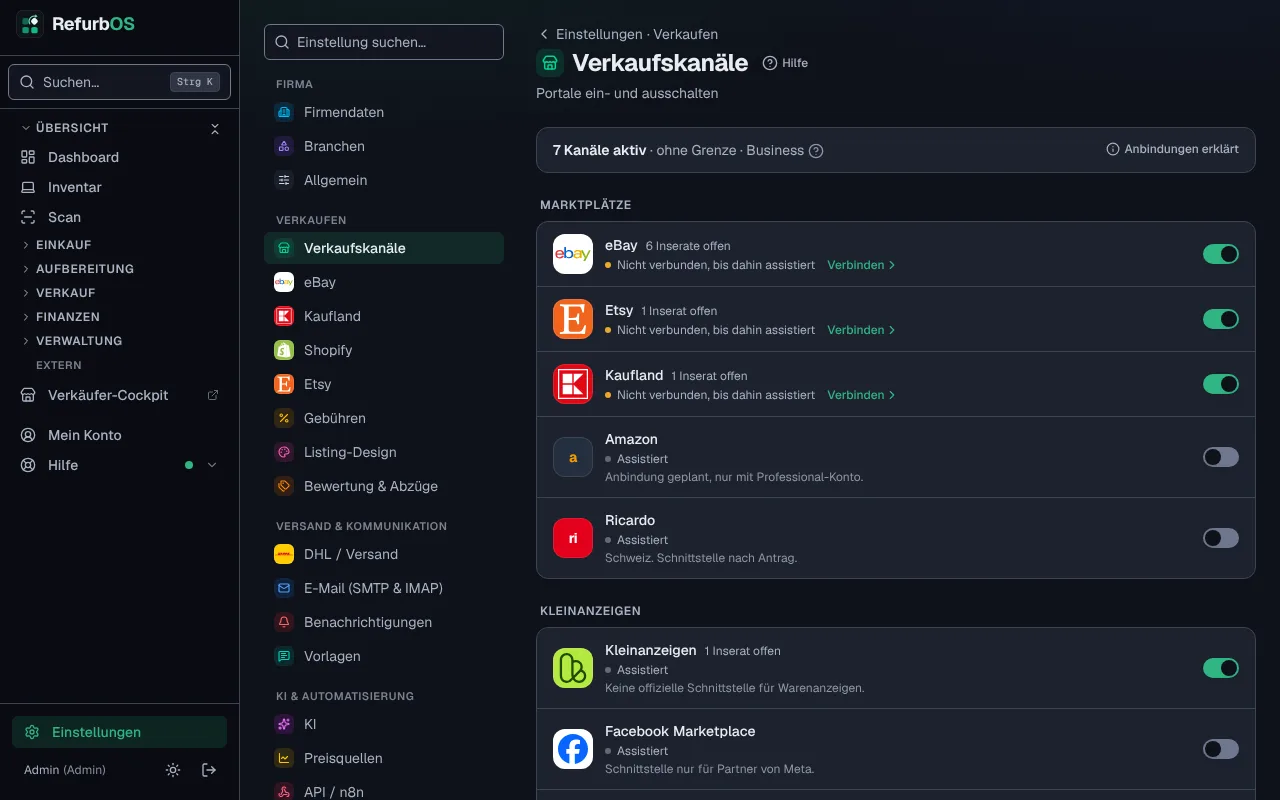
Es gibt zwei Arten von Kanälen:
| Art | Portale | Was RefurbOS tut |
|---|---|---|
| Verbunden (Schnittstelle) | eBay, Kaufland, Shopify | Stellt ein, ändert Preise, beendet Angebote, holt Bestellungen und meldet Sendungsnummern, alle 15 Minuten |
| Assistiert | Kleinanzeigen, Vinted, Etsy, Back Market, Cardmarket und weitere | Bereitet Titel, Preis, Text und Fotos zum Kopieren vor; du stellst selbst ein |
So verbindest du die Portale mit Schnittstelle (auf der Seite jedes Portals führt dich eine Schrittliste mit Links zum Portal durch die Verbindung, erledigte Schritte bekommen einen Haken):
- eBay: „Mit eBay verbinden“ unter Einstellungen → eBay genügt. Die Verbindung läuft über die eBay-App von RefurbOS, ein eigener Entwickler-Zugang ist nicht nötig.
- Kaufland: Der Link „API-Seite im Seller Portal“ öffnet nach der Anmeldung die Seite mit den Zugangsdaten (Shop-Einstellungen, Reiter API). Dort neue Schlüssel erzeugen und Client Key und Secret Key unten einfügen (den Secret Key zeigt Kaufland nur einmal). RefurbOS prüft beide sofort und verbindet ohne weiteren Klick. Marktplatz (kaufland.de) und die Standard-Versandgruppe deines Kontos sind vorbelegt, Bearbeitungszeit und Versandgruppe änderst du bei Bedarf. Angebote laufen über die EAN (8 bis 14 Ziffern, RefurbOS prüft die Prüfziffer). Kennt Kaufland die EAN noch nicht, trägst du beim Einstellen eine Kaufland-Kategorie ein (z. B. Notebooks). RefurbOS schickt dann Hersteller, Modell, Ausstattung und Fotos zur Prüfung an Kaufland; das Inserat steht so lange als „Geplant“ mit dem Hinweis „Kaufland prüft die Produktdaten“. Sobald Kaufland freigibt, stellt der Abgleich das Angebot automatisch ein. Lehnt Kaufland ab, steht der Grund am Inserat.
- Shopify: eine eigene App im Shopify Dev Dashboard (dev.shopify.com). Die Rechte trägst du in einer Version der App ein und gibst sie frei, danach installierst du die App in deinem Shop. Shop-Adresse, Client-ID und Secret eintragen. Damit Bestellungen mit Käufer und Anschrift ankommen, forderst du in der App unter „Geschützte Kundendaten“ den Zugriff auf Bestellungen, Name und Adresse an.
- Etsy: Die Anbindung ist gerade pausiert. Bis dahin inserierst du auf Etsy von Hand (assistiert) und trägst Verkäufe wie gewohnt ein. Etsy erlaubt nur Handgemachtes, Vintage und Material.
Wichtig: In Shopify muss „Alle Preise enthalten Steuern“ eingeschaltet sein, weil RefurbOS Bruttopreise überträgt; beim Verbinden weist RefurbOS darauf hin. Artikel mit §25a (und alle Artikel bei Kleinunternehmern) stellt RefurbOS ohne Umsatzsteuer ein, damit Shopify keine Steuer ausweist.
Gebühren je Kanal
Die Gebühren je Kanal pflegst du unter Einstellungen → Gebühren: Provision in Prozent, Fixgebühr je Verkauf und eine Monatspauschale (etwa ein Shop-Abo). Der Schalter Provision auch auf den Versand rechnet die Provision auch auf das Porto, das der Käufer zahlt.
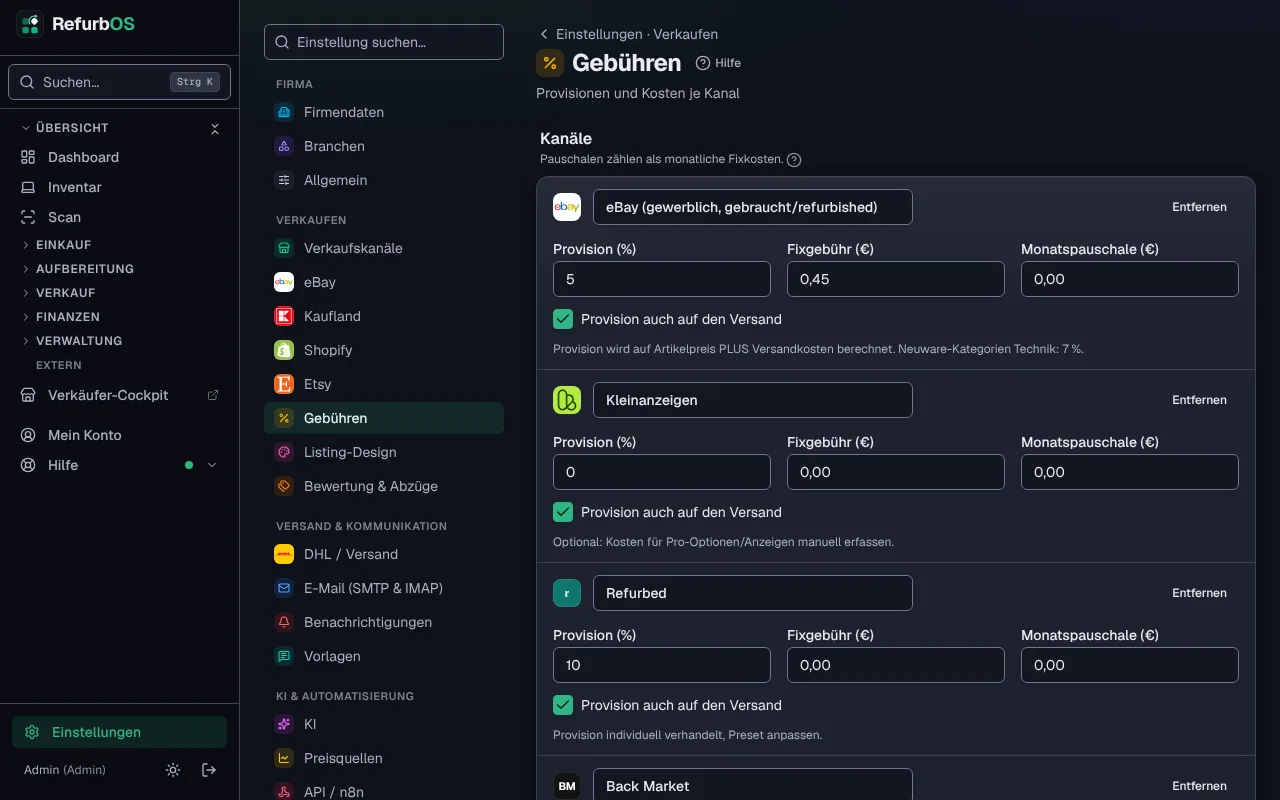
Nutzt du Mode, Sammelkarten oder Allgemein, stehen dort für Vinted, Etsy, Cardmarket, Shopify und Kaufland Startwerte bereit (bitte prüfen und speichern), ebenso Versand und Verpackung je Branche. Kalkulation und Preisrechner vergleichen nur deine aktiven Kanäle und je Artikel nur passende (Cardmarket nur bei Karten, Back Market nur bei Elektronik).
Assistiert inserieren
Portale ohne Schnittstelle (Kleinanzeigen, Vinted und weitere) unterstützt RefurbOS assistiert. Im Reiter Inserate der Akte steht links die Kanal-Leiste mit allen aktiven Kanälen, mit Zeichen wie „empfohlen“ für Kanäle, die zum Artikel passen.
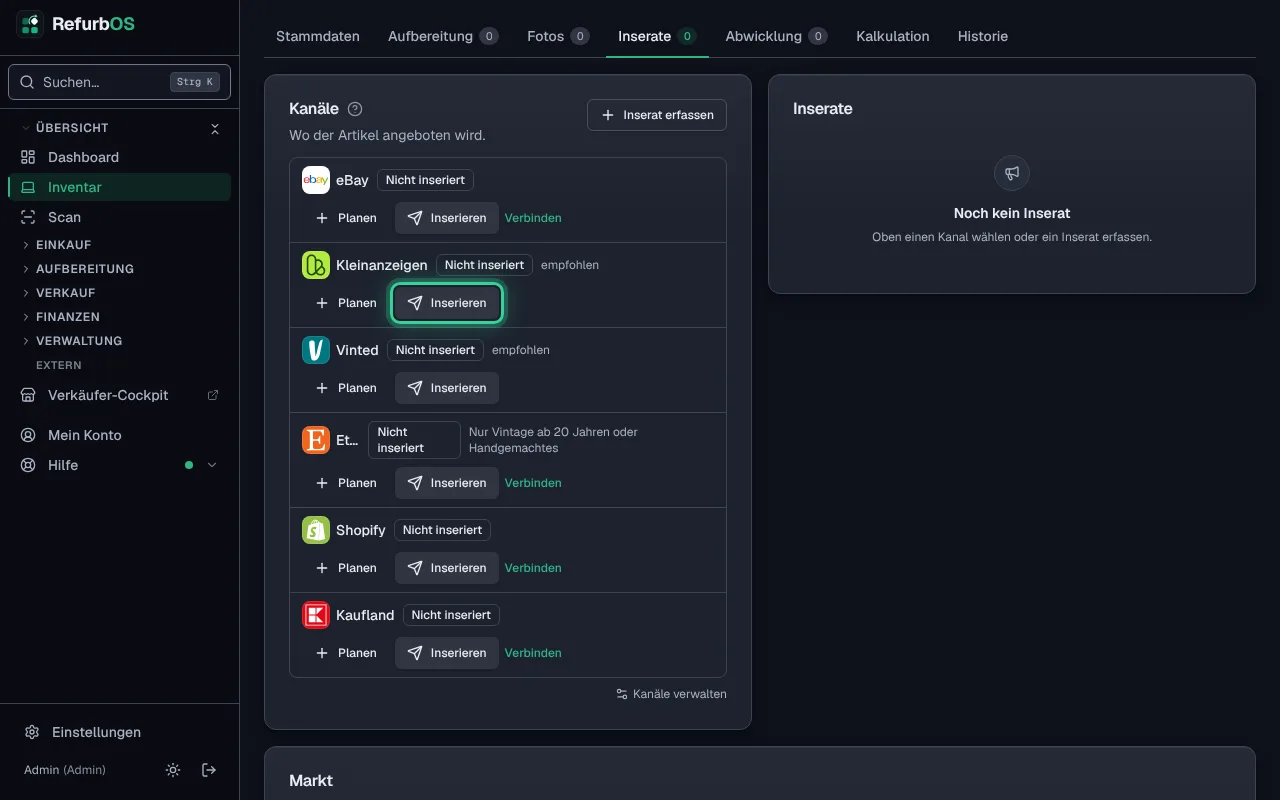
Inserieren klicken
Klick in der Kanal-Leiste beim gewünschten Portal auf Inserieren (im Bild markiert).
Anzeige vorbereiten
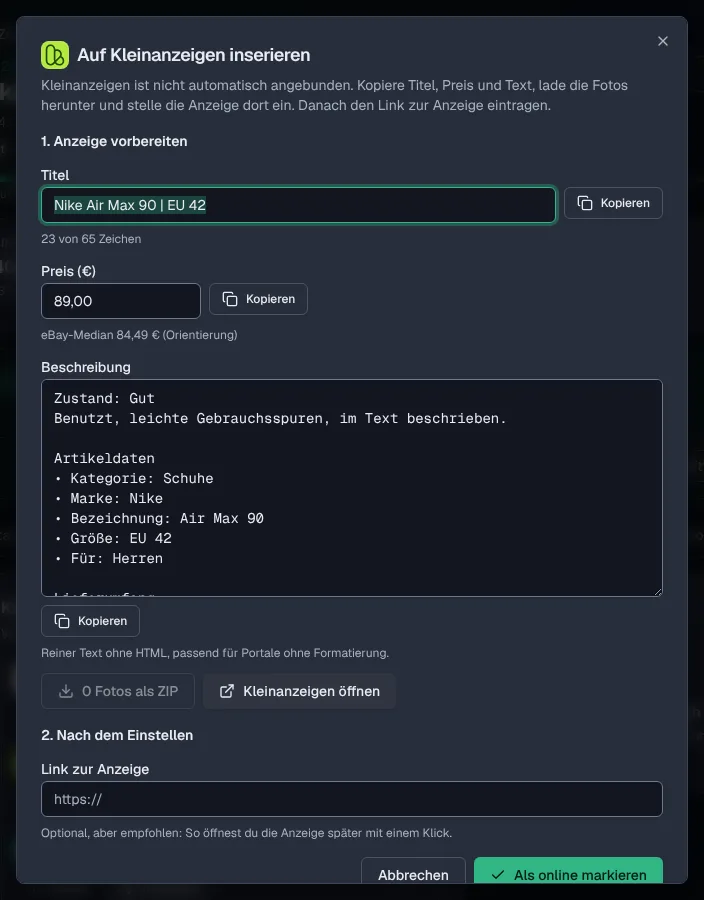
Das Fenster zeigt Titel, Preis und Beschreibung fertig zum Kopieren, jeweils mit Kopieren. Fotos als ZIP lädt alle Fotos in der richtigen Reihenfolge (am Handy direkt über Fotos teilen), Kleinanzeigen öffnen öffnet das Portal.
Beim Portal einstellen
Füge Titel, Preis und Text beim Portal ein, lade die Fotos hoch und veröffentliche die Anzeige.
Link eintragen
Trag unter Link zur Anzeige die Adresse ein und klick Als online markieren. Ab jetzt steht das Inserat als online in der Liste, und nach einem Verkauf erinnert dich RefurbOS, es dort zu beenden.
Auch eBay läuft so, solange die Verbindung noch nicht steht, mit „HTML kopieren“ für die gestaltete Beschreibung. Assistierte Inserate haben in der Liste Link nachtragen, Preis und Als beendet markieren.
Inseratstexte für viele Artikel
Im Tarif Business schreibt die KI Titel und Verkaufstext für viele Artikel auf einmal, genauso wie der Listing-Texter in der Akte unter Inserate → Beschreibung und Texte. Die Texte sind Entwürfe, eingestellt wird nichts.
Artikel auswählen
Hak im Inventar die Artikel an und klick in der Leiste über der Liste auf Inseratstexte mit KI. Den Knopf gibt es, sobald die KI unter Einstellungen → KI eingerichtet ist.
Prüfen und starten
Das Fenster zeigt, wie viele Artikel einen Text bekommen, welche übersprungen werden, die geschätzten Kosten und dein restliches KI-Budget. Mit Vorhandene Entwürfe überschreiben schreibt die KI auch Artikel neu, die schon einen Entwurf haben. Texte erstellen startet den Lauf.
Zusehen oder abbrechen
Der Balken zeigt den Fortschritt Artikel für Artikel. Abbrechen hält nach dem Artikel an, der gerade läuft; fertige Texte bleiben gespeichert.
Ergebnis ansehen
Am Ende stehen erstellt, übersprungen und Fehler, jeder Artikel mit Link zur Akte. Prüf die Texte dort, bevor du sie einstellst.
| Übersprungen | Warum |
|---|---|
| verkauft oder ausgemustert | Der Artikel wird nicht mehr inseriert. |
| Entwurf vorhanden | Nur ohne Vorhandene Entwürfe überschreiben. |
| mehr als 50 je Lauf | Ein Lauf schreibt höchstens 50 Texte, den Rest nimmst du im nächsten Lauf. |
| Budget aufgebraucht | Das KI-Budget des Monats ist verbraucht, der Lauf stoppt. |
Tipp: Ein neuer Lauf ohne Überschreiben holt nur die Artikel nach, die noch keinen Text haben, etwa nach einem Fehler oder Abbruch.
Herstellerangaben (Produktsicherheit)
Seit Dezember 2024 verlangt die EU-Produktsicherheitsverordnung (GPSR) in Inseraten Angaben zum Hersteller, auch bei gebrauchter Ware. Unter Einstellungen → Herstellerangaben trägst du sie einmal je Marke ein: Firmenname, Anschrift und eine E-Mail oder Kontaktseite. Sitzt der Hersteller außerhalb der EU, kommt die verantwortliche Person in der EU dazu (meist die deutsche oder europäische Niederlassung). Die Liste zeigt die Marken aus deinem Bestand, fehlende zuerst.
RefurbOS schickt die Angaben mit jedem neuen eBay-Inserat mit. Fehlen sie für die Marke eines Artikels, steht im Reiter Inserate der Akte ein Hinweis. Die Angaben findest du auf dem Typenschild, der Verpackung oder der Seite des Herstellers.
Design der Beschreibung
Die gestaltete Beschreibung für eBay, deinen Shop und die Portale kommt aus einem von drei Designs. Du wählst es unter Einstellungen → Listing-Design, jede Karte zeigt eine Vorschau mit einem Beispielartikel deiner Branche, Ansehen zeigt sie groß und am Handy.
| Design | Passt, wenn |
|---|---|
| Klar | du es sachlich wie ein Magazin magst: Titel in Serifenschrift, feine Linien, eckige Formen |
| Markant | deine Marke sichtbar sein soll: Kopf in der Markenfarbe, kräftige Schrift, weiche runde Karten |
| Kompakt | Käufer schnell alles sehen sollen: dicht wie ein Datenblatt, Tabelle mit Streifen, wenig Scrollen |
Name, Logo und Farben kommen aus der Marke in den Firmendaten. In der Akte kannst du unter Inserate → HTML-Beschreibung je Artikel ein anderes Design wählen, bevor du kopierst. Darunter führt Eigene Vorlage anlegen direkt in den Editor, gestartet mit dem gerade gewählten Design.
Eigene Vorlage
Mit Eigene Vorlage schreibst du dein eigenes HTML. Sie startet als Kopie des gewählten Designs, die Vorschau rechts zeigt jede Änderung sofort. Platzhalter in geschweiften Klammern setzt RefurbOS je Artikel ein, ein Klick in der Liste unter dem Editor fügt sie an der Schreibmarke ein.
| Schreibweise | Wirkung |
|---|---|
{titel} |
setzt den Wert ein, z. B. Marke und Modell |
{#logo_url} … {/logo_url} |
zeigt den Teil nur, wenn die Variable gefüllt ist |
{^logo_url} … {/logo_url} |
zeigt den Teil nur, wenn sie leer ist |
Die wichtigsten Variablen: {titel}, {zustand}, {zustand_beschreibung}, {kategorie},
{garantie_kurz}, {rueckgabe} und {steuer} als Text, {kennzahlen}, {abschnitt_zustand},
{abschnitt_daten}, {abschnitt_lieferumfang}, {abschnitt_bilder} und {abschnitt_faq} als
fertige Bausteine, {stil} für deren Gestaltung (gehört in einen <style>-Block) und
{farbe_marke} oder {farbe_akzent} für deine Farben. Die vollständige Liste steht im Editor.
Zwei Dinge stehen in jedem Inserat, auch in eigenen Vorlagen: die Pflichthinweise (etwa zur Batterieentsorgung) und die Zeile „Erstellt mit refurbos.app“. Fehlen sie in deiner Vorlage, hängt RefurbOS sie unten an. JavaScript, Formulare und externe Stylesheets nimmt eBay nicht an, RefurbOS speichert solche Vorlagen deshalb nicht. Ältere Vorlagen aus dem Wiki funktionieren weiter.
Preise von Langstehern anpassen
Der Preis-Check unter Inserate listet Inserate, die über dem Marktpreis liegen, mit Vorschlag und Restmarge.
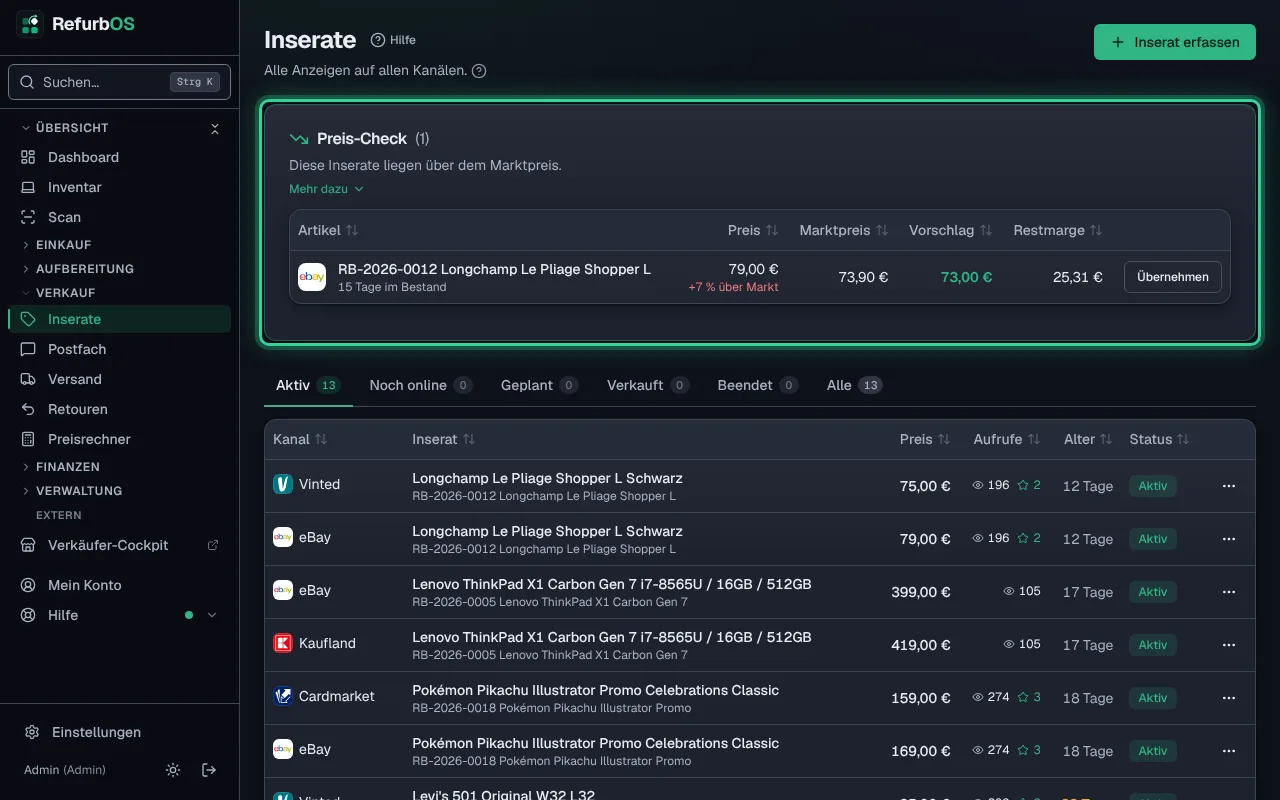
- Der Marktpreis ist derselbe wie in der Kalkulation der Akte: dein Markt-VK aus Preise & Ziele, sonst der eBay-Median zusammen mit deinen eigenen Verkäufen.
- Übernehmen setzt den Preis auf allen laufenden Inseraten des Artikels gleichzeitig: bei eBay und angebundenen Kanälen direkt, bei assistierten Kanälen in der App, dort änderst du ihn selbst.
- Alle übernehmen macht das für die ganze Liste; dieselben Vorschläge stehen, wenn die KI-Preisberatung an ist, auch auf dem Dashboard.
Preise automatisch senken
Im Tarif Business senkt die Preisautomatik die Preise laufender Inserate einmal am Tag nach deinen Regeln. Die Regeln stehen unter Inserate, Automatische Preisanpassung, Regeln (nur für Admins). Am Anfang ist die Automatik aus.
| Regel | Bedeutung |
|---|---|
| Erste Senkung nach | So viele Tage läuft ein Inserat ohne Verkauf, bevor der Preis zum ersten Mal sinkt (Vorgabe 21) |
| Danach alle | Abstand zwischen zwei Senkungen desselben Inserats (Vorgabe 7 Tage) |
| Schritt | Prozent oder fester Betrag, je Senkung höchstens 25 % des Preises (Vorgabe 5 %) |
| Runden auf | Der neue Preis endet auf ,00, ,90 oder ,99 € und wird dafür abgerundet |
| Mindestmarge | Bleibt nach Einkauf, Teilen, Versand, Verpackung, Gebühren des Kanals und Umsatzsteuer immer übrig (Vorgabe 20 €) |
| Nicht unter Marktwert | Nie unter diesem Anteil des Marktwerts aus der Kalkulation (Vorgabe 80 %, abschaltbar) |
| Nur diese Kanäle | Ohne Auswahl gelten alle Kanäle |
- Aus Mindestmarge und Marktwert ergibt sich je Inserat die Untergrenze. Darunter senkt die Automatik nie, ein Preis auf der Untergrenze bleibt stehen. Ohne Einkaufspreis oder ohne Gebühren für den Kanal senkt sie gar nicht. Ohne Marktwert gilt nur die Mindestmarge.
- Was heute passieren würde zeigt jedes Inserat mit altem und neuem Preis, darunter eingeklappt die Inserate ohne Senkung mit Grund. Jetzt ausführen startet den Lauf sofort; dasselbe Inserat sinkt trotzdem erst nach dem eingestellten Abstand wieder.
- Bei eBay und angebundenen Kanälen geht der neue Preis direkt ans Portal. Kanäle ohne Schnittstelle, etwa Kleinanzeigen, ändert die Automatik nicht: Sie stehen mit von Hand ändern in der Liste. Ändere den Preis dort und klick auf Geändert.
- Reservierte Artikel und Testartikel bleiben unberührt. Einen einzelnen Artikel nimmst du in der Akte im Reiter Inserate mit dem Schalter Preis automatisch senken aus.
- Jede Senkung steht unter Letzte Änderungen und im Aktivitätsprotokoll. Nach dem täglichen Lauf kommt eine Meldung, wenn Preise gesunken sind oder du etwas von Hand ändern musst (abschaltbar unter Einstellungen, Benachrichtigungen).
Doppelverkäufe vermeiden
Wird ein Artikel verkauft, beendet RefurbOS die Angebote auf allen verbundenen Kanälen. Bei assistierten Kanälen nennt der Hinweis nach dem Buchen, wo der Artikel noch online ist; dort beenden und danach Als beendet markieren. Bis dahin steht die Aufgabe ganz oben auf der Startseite.
| Was passiert | Was du tust |
|---|---|
| Zweite Bestellung trotz Verkauf: RefurbOS meldet einen Doppelverkauf | Die Bestellung im Portal stornieren |
| Das Portal storniert eine schon gebuchte Bestellung: Meldung und Aufgabe Storniert auf der Startseite | Nicht versenden und den Verkauf über eine Retoure mit Rückerstattung zurücknehmen |
| Der Käufer zahlt erst nach dem Abgleich | Nichts, der nächste Abgleich trägt die Zahlung mit dem Tag der Zahlung nach |
| Der Abgleich meldet „Seitengrenze erreicht“ | Nichts, der nächste Abgleich liest dort weiter |
Verkauf erfassen und versenden
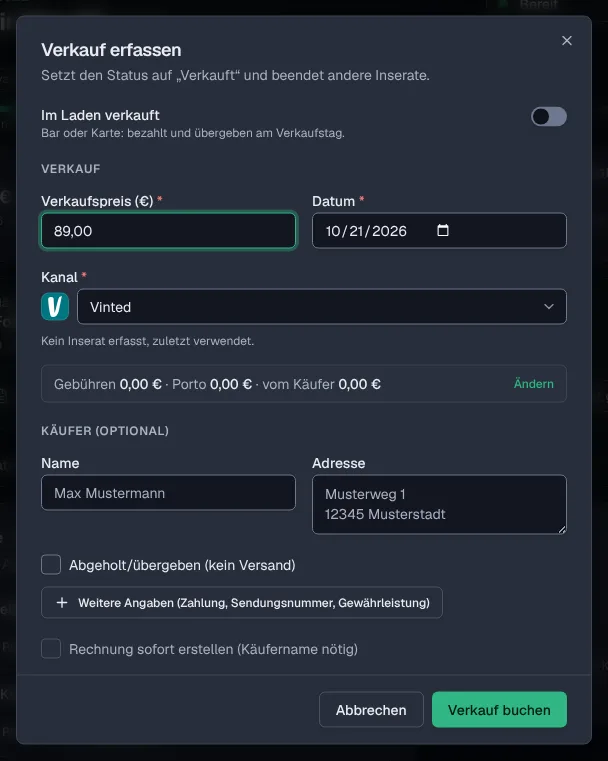
Bestellungen verbundener Kanäle bucht RefurbOS selbst. Direktverkäufe und Verkäufe auf assistierten Kanälen erfasst du in der Akte mit Verkauf erfassen.
Preis und Datum
Verkaufspreis und Datum eintragen. Der Preis ist vorbelegt, meist mit dem Inserats- oder Zielpreis.
Kanal wählen
Der Kanal ist vorbelegt, wenn genau ein Inserat läuft; laufen mehrere, wählst du selbst. Direktverkauf steht immer zur Wahl, auch wenn du ihn unter den Verkaufskanälen nicht eingeschaltet hast. Gebühren und Porto rechnet RefurbOS aus dem Kanal; Ändern passt sie an.
Käufer und Versand
Name und Adresse des Käufers sind optional, für eine Rechnung brauchst du den Namen. Mit Abgeholt/übergeben (beim Direktverkauf vorbelegt) gilt der Artikel als übergeben und erscheint nicht in der Versandliste.
Buchen
Rechnung sofort erstellen erzeugt die Rechnung gleich mit. Verkauf buchen setzt den Status auf „Verkauft“ und beendet die anderen Inserate.
| Feld | Bedeutung |
|---|---|
| Versand vom Käufer | Was der Käufer fürs Porto zahlt. Zählt zum Umsatz und zur Umsatzsteuer, die Rechnung übernimmt es. |
| Versandkosten | Was du selbst fürs Porto zahlst. |
Wichtig: Für Rechnung sofort erstellen müssen deine Firmendaten vollständig sein, und über 250 € braucht die Rechnung die Anschrift des Käufers.
Konvolut: mehrere Artikel zusammen
Kleinware wie Karten, Spiele oder Kabel lohnt oft keinen Einzelverkauf. Markiere die Artikel im Inventar und wähle in der Leiste Konvolut:
- Sammeltext für ein Inserat: Titel und Text für ein Inserat über alle Artikel, gleiche Artikel mit Anzahl, zum Kopieren etwa nach Kleinanzeigen.
- Als Konvolut verkaufen: ein Gesamtpreis, dazu Versand, Gebühren und Kanal. RefurbOS verteilt die Beträge cent-genau auf die Artikel, nach Ziel-VK (wenn alle einen haben), sonst nach Einkaufspreis, und bucht jeden Artikel wie einen Einzelverkauf. Ist ein Artikel schon verkauft oder in einer offenen Retoure, bucht RefurbOS keinen.
Verkauf im Laden
Schalte im Formular Im Laden verkauft ein: Der Verkauf läuft dann als Direktverkauf, gilt am Verkaufstag als bezahlt und übergeben, und Versandfelder entfallen. Als Zahlart wählst du Bar oder Karte. Barverkäufe übernimmt das Kassenbuch (nicht in Start, Pro und Business) über Bar-Bewegungen übernehmen, Kartenzahlungen nicht (das Geld kommt über die Bank). Mit Käufername kannst du die Rechnung gleich mit erstellen.
Zahlung und Versand nachtragen
Im Reiter Abwicklung stehen Verkauf, Zahlung und Versand, Belege und Retouren eines verkauften Artikels.
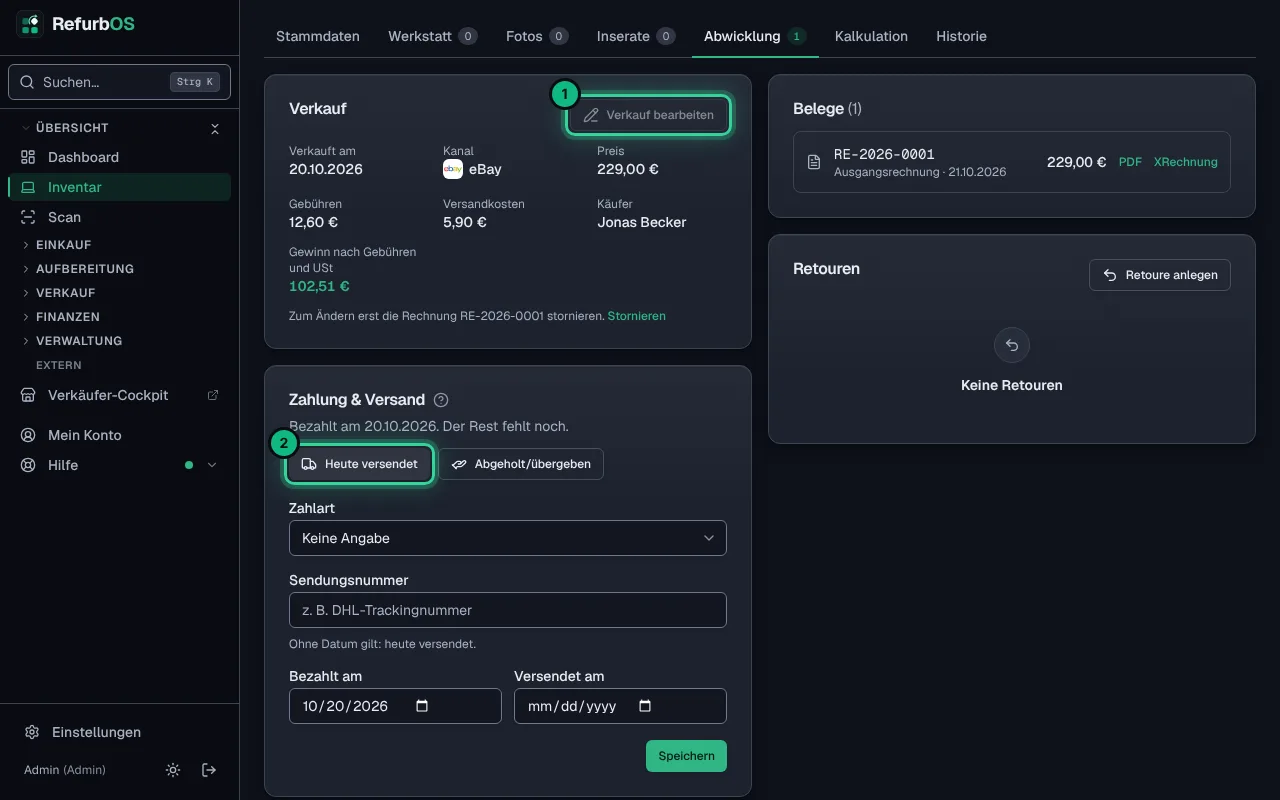
- Verkauf bearbeiten ① öffnet das Verkaufsformular erneut (siehe unten).
- Heute versendet ② (bzw. Abgeholt/übergeben) und Heute bezahlt tragen Versand und Zahlung mit einem Klick ein. Eine Sendungsnummer ohne Datum gilt als heute versendet.
- DHL-Label erstellen (ab Pro) erzeugt das Versandlabel; die Sendungsnummer geht an den Kanal. Stornierst du ein schon gemeldetes Label, meldet das neue Label seine Nummer als Ersatz; wo das Portal die alte Nummer behält (eBay, Kaufland, Etsy), sagt dir der Hinweis, welche du dort entfernst. Bei einer Anschrift im EU-Ausland stehen Land und DHL Paket International schon im Dialog.
DHL verbinden
Für DHL-Labels aus der App (ab Pro) brauchst du unter Einstellungen → DHL / Versand:
- einen DHL-Geschäftskundenvertrag mit Kundennummer (EKP) und Zugang zum Geschäftskundenportal,
- eine kostenlose App auf developer.dhl.com mit der API „Parcel DE Shipping“; API-Key und Secret stehen in den Details der App,
- den Login fürs Geschäftskundenportal, am besten einen eigenen Systembenutzer aus der Benutzerverwaltung,
- die Teilnahmen aus den Vertragspositionen (meist 01) und deine Absenderadresse.
Verbindung testen prüft alles, ohne ein Label anzulegen. Probier es zuerst in der Sandbox.
Versand
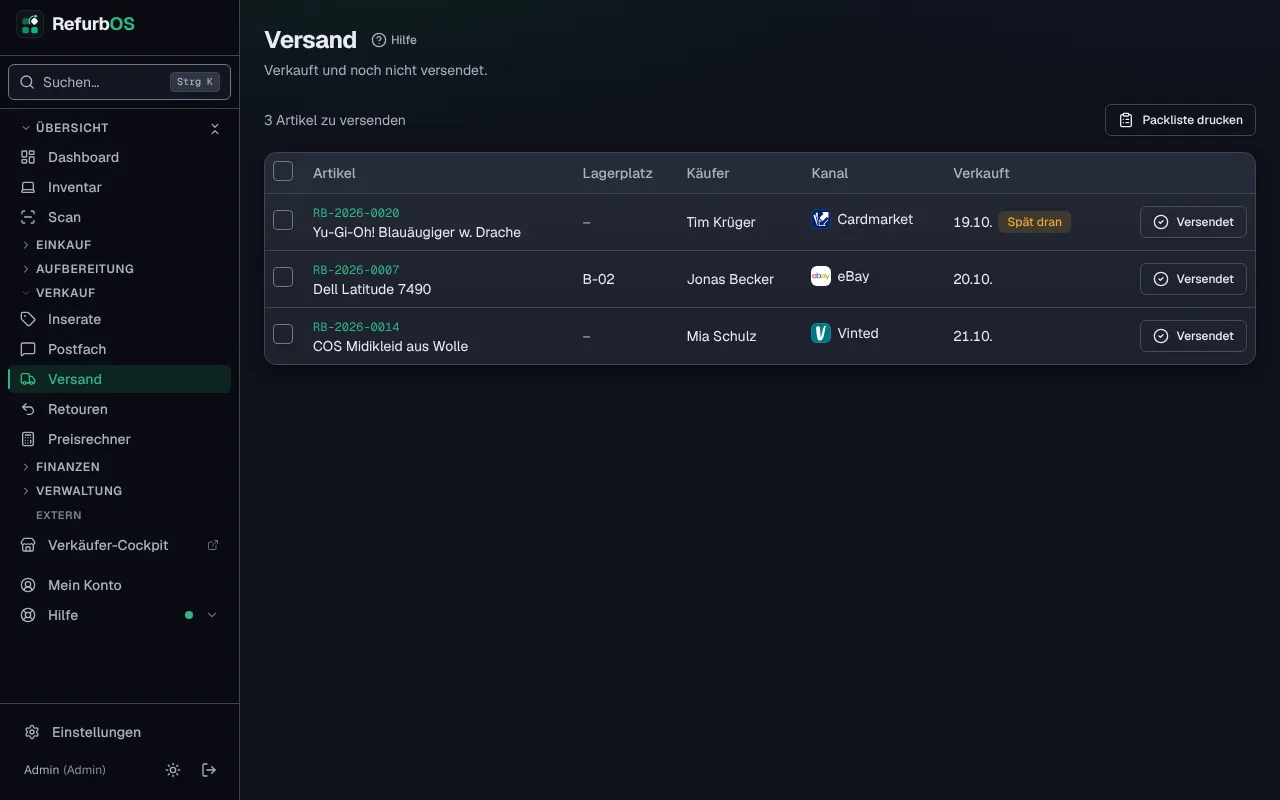
Die Seite Versand (unter Verkauf) zeigt alles Verkaufte, das noch nicht verschickt ist, mit Lagerplatz, Käufer, Kanal und Verkaufsdatum. „Spät dran“ markiert, was schon länger wartet.
Zusammensuchen
Packliste drucken gibt die Liste mit Lagerplätzen zum Zusammensuchen aus.
Labels drucken
Markiere mehrere Zeilen, um die DHL-Labels als ein PDF zu drucken.
Abhaken
Versendet hakt eine Zeile ab, markierte Zeilen gehen gemeinsam. Eine Sendungsnummer trägst du beim Abhaken einzeln ein; bei DHL geht sie an den Kanal.
Was länger als 30 Tage offen ist, steht eingeklappt unter Ältere Verkäufe.
Kundenseite und QR auf der Rechnung
Neue Rechnungen tragen unten einen QR-Code. Er führt Käufer auf eine eigene Seite zum Artikel mit Fotos, Zustand, Prüfbericht (aus den abgeschlossenen Prüf-Checklisten, bei Sammelkarten und Mode heißt er Zustandsbericht) und dem Ende der Gewährleistung. Seriennummer, Preise und Käuferdaten stehen dort nicht.
Über Problem melden schreibt der Käufer dir; die Meldung landet im Postfach, und deine Antwort geht per E-Mail an ihn (dafür braucht es den E-Mail-Versand). Den Link zur Seite findest du in der Akte im Reiter Abwicklung bei den Belegen. Unter Einstellungen → Benachrichtigungen schaltest du die Meldung „Käufer meldet ein Problem“ ein oder aus.
Unten auf der Seite stehen Impressum und Datenschutz aus Einstellungen → Firmendaten und ein Link zur Erklärung zur Barrierefreiheit mit deinen Kontaktdaten. Fehlen Impressum oder Datenschutz, warnen Einrichtung und Firmendaten. Die Kundenseiten folgen WCAG 2.2 Stufe AA.
Verkauf nachträglich ändern
Falscher Preis oder Kanal? Verkauf bearbeiten im Reiter Abwicklung öffnet dasselbe Formular. Das Verkaufsdatum darf nicht vor dem Kaufdatum liegen. Hast du den Artikel erst nach dem Kauf erfasst, trag zuerst unter Stammdaten das echte Kaufdatum ein. Jede Änderung steht mit altem und neuem Wert im Protokoll.
Rechnung stornieren
Gibt es schon eine gültige Rechnung, storniere sie zuerst (Stornorechnung, siehe Belege und Steuer).
Verkauf ändern
Öffne Verkauf bearbeiten, korrigiere Preis, Kanal oder Versand und speichere.
Rechnung neu erstellen
Erstelle die Rechnung neu. Sie muss zum gebuchten Verkauf passen (Preis und Versand vom Käufer).
Gut zu wissen: Nach einer Rechnung stehen auch Einkaufspreis und Ankaufstyp fest, nach einem Ankaufsbeleg der Ankaufstyp. Den Einkaufspreis ändert dann nur ein Admin, protokolliert. Nach einem Verkauf ohne Rechnung ändern Einkaufspreis und Ankaufstyp nur Admins; das Protokoll hält alten und neuen Wert fest.
Retouren
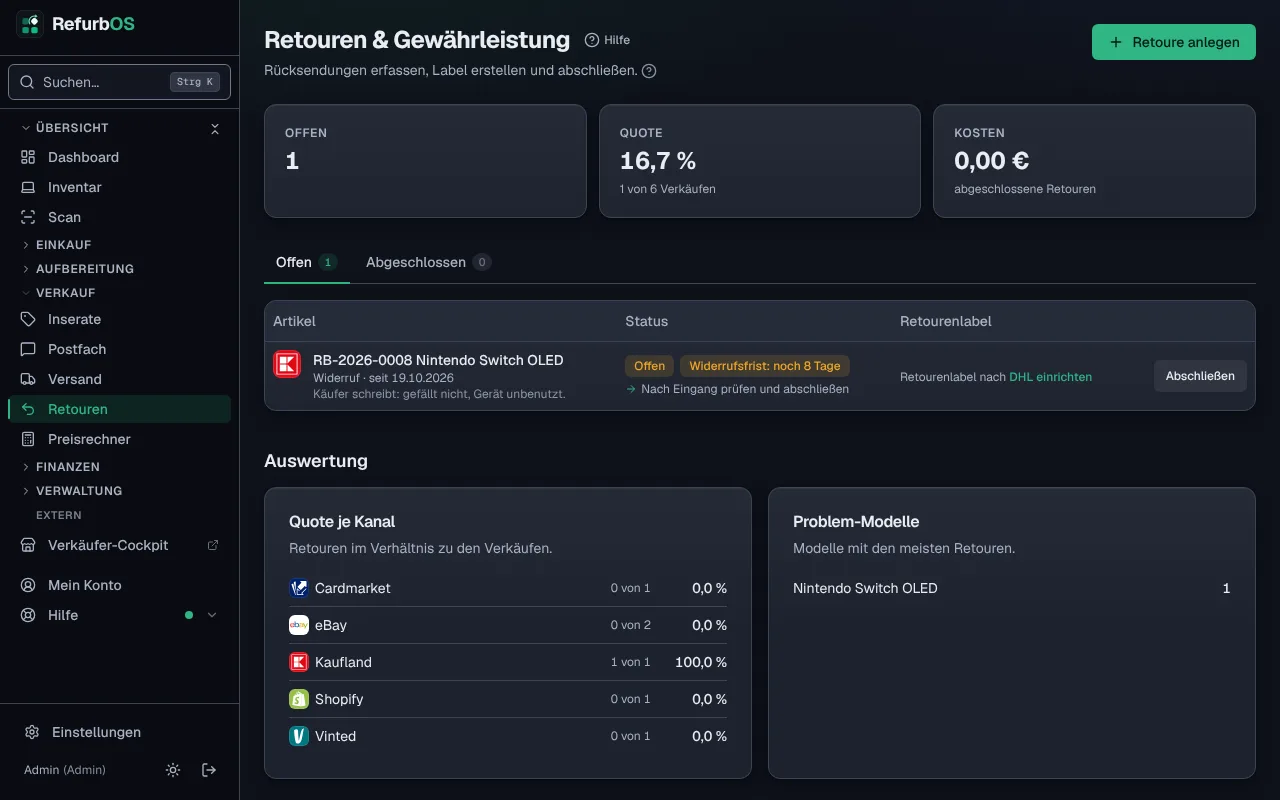
Eine Retoure legst du am verkauften Artikel an (⋯-Menü der Akte, Reiter Abwicklung oder „Retoure anlegen …“ in der Statusauswahl), der Artikel geht dann auf „Retour“. Anders kommt ein verkaufter Artikel nicht zurück in den Bestand, auch nicht per „Rückgängig“. Auf der Seite Retouren findest du beim Anlegen jeden Verkauf über das Suchfeld (SKU, Modell, Seriennummer oder Käufer), auch ältere außerhalb der Gewährleistung; die Frist steht als Hinweis unter der Auswahl. Die Seite zeigt alle offenen Retouren; bei einem Widerruf zählt sie die 14 Tage ab Zustellung herunter. Beim Direktverkauf (im Laden, vor Ort) gibt es kein gesetzliches Widerrufsrecht: Dort fehlt der Grund „Widerruf“, für eine freiwillige Rücknahme wählst du Kulanz. Das DHL-Retourenlabel erzeugst du direkt an der offenen Retoure (ab Pro). Unter Auswertung stehen die Quote je Kanal und die Modelle mit den meisten Retouren.
Packtisch
Beim Packen hältst du in der Akte unter Abwicklung → Packtisch fest, was rausgeht:
- Packgewicht von Hand oder mit Von der Waage: Eine USB-Paketwaage (zum Beispiel Dymo M10 oder M25) liest Chrome oder Edge direkt, RefurbOS übernimmt den Wert erst, wenn er ruhig steht. Dieselbe Taste gibt es im DHL-Label und in der Eingangsprüfung der Retoure.
- Packfoto: Die Kamera nimmt das Gerät im offenen Karton auf, Datum, SKU und Gewicht stehen im Bild. Das Foto ist intern (Diagnosefoto) und kommt in die Beweismappe.
Eingang prüfen und Beweismappe
Kommt die Rücksendung an, klick an der Retoure auf Eingang prüfen:
- Seriennummer oder IMEI tippen oder mit Scannen von der Kamera lesen. RefurbOS vergleicht sie mit dem verkauften Artikel und sagt sofort, ob sie passt.
- Gewicht der Rücksendung in Gramm, mit USB-Waage über Von der Waage. Hast du mit DHL-Label verschickt oder am Packtisch gewogen, steht das Versandgewicht daneben; unter 60 % oder über 140 % gilt als auffällig.
- Was kam zurück? RefurbOS schlägt aus Code und Gewicht etwas vor (zum Beispiel „Anderer Artikel“ oder „Paket leer“), du kannst es ändern.
- Fotos vom Auspacken bleiben intern (Diagnosefotos am Artikel).
Danach lädt Beweismappe ein PDF mit allem, was eBay, Vinted und andere Portale im Einspruch sehen wollen: Artikel mit Seriennummer, Verkauf, Versand mit Sendungsnummer und Gewicht, Rücksendung, das Ergebnis der Prüfung, die Fotos beim Verkauf und vom Auspacken und den Prüfbericht des Verkaufs. Die Seite zählt Retouren mit Abweichung, auch je Kanal.
Abgeschlossen wird mit Abschließen und einer Lösung:
| Lösung | Was mit Verkauf und Artikel passiert |
|---|---|
| Rückerstattung | Du trägst den erstatteten Betrag ein (vorbelegt: was der Käufer bezahlt hat, mit Versand) und unter Erstattet am den Tag, an dem das Geld zurückging (vorbelegt: heute). Der Verkauf bleibt in seinem Monat stehen und wandert in der Akte unter Frühere Verkäufe; die Erstattung zählt im Monat dieses Tages dagegen (Umsatz, Umsatzsteuer, EÜR, Kassenbuch falls genutzt). Behältst du Wertersatz ein, bleibt dieser Rest Umsatz. |
| Ersatz | Du wählst den Artikel, den der Kunde als Ersatz bekommt. Der Verkauf geht auf ihn über (Marge und § 25a mit seinem Einkaufspreis), er steht danach zum Versand an. Der zurückgenommene Artikel geht ohne Verkauf wieder in den Bestand. |
| Reparatur | Der Verkauf bleibt bestehen, der Artikel geht nach der Reparatur zurück an den Käufer (Status „Verkauft“). |
| Abgelehnt | Der Verkauf bleibt bestehen, der Artikel geht zurück an den Käufer, ohne Erstattung. |
Gewährleistung nach einer Retoure
RefurbOS rechnet das Ende der Gewährleistung nach jeder Retoure wegen Gewährleistung neu (§ 475e BGB, gilt bei Verkäufen an Verbraucher):
| Ereignis | Wirkung auf das Fristende |
|---|---|
| Mangel gemeldet (Retoure angelegt) | frühestens 4 Monate nach der Meldung |
| Reparatur abgeschlossen | frühestens 2 Monate nach der Rückgabe an den Käufer |
| Reparatur bei Verkäufen ab 23.07.2026 | einmalig 12 Monate länger als die ursprüngliche Frist |
| Ersatz, Abgelehnt, Widerruf | keine Verlängerung |
In der Akte steht dann „Gewährleistung bis … (verlängert)“, die Kundenseite zeigt das neue Datum. Wählst du beim Abschluss Reparatur oder Ersatz, nennt der Dialog die Folge für die Gewährleistung.
Gut zu wissen: Ob die Verlängerung auch für Verträge vor dem 23.07.2026 gilt, ist noch nicht geklärt. RefurbOS wendet sie erst ab diesem Verkaufstag an. Im Zweifel frag deine Rechtsberatung.
Tipp: Gibt es zum voll erstatteten Verkauf noch eine Rechnung, erinnert dich RefurbOS an die Stornorechnung, auch als Aufgabe auf der Startseite; als offen oder mahnbar gilt sie nicht mehr. Bei einer Teil-Erstattung bleibt die Rechnung gültig und der Rest Umsatz: RefurbOS bietet dann eine Teil-Gutschrift über den erstatteten Betrag an, mit Bezug auf die Rechnung.
Noch Fragen? Schreib an support@refurbos.app und nenne die Adresse deiner Instanz.