 Refurb
Hilfe-Center
Umzug zu RefurbOS
Bestand, verkaufte Artikel, Kontakte und Teile aus deinem bisherigen Programm per CSV übernehmen.
Du bringst deinen Bestand mit: Artikel (auch schon verkaufte), Kontakte und Teile kommen per CSV-Datei aus deinem bisherigen Programm oder deiner Tabelle.
Vorbereiten
Den Import findest du unter Inventar, ⋯, Importieren, mit je einem Reiter für Artikel, Kontakte und Ersatzteile. Rechts steht, welche Spalten RefurbOS kennt.
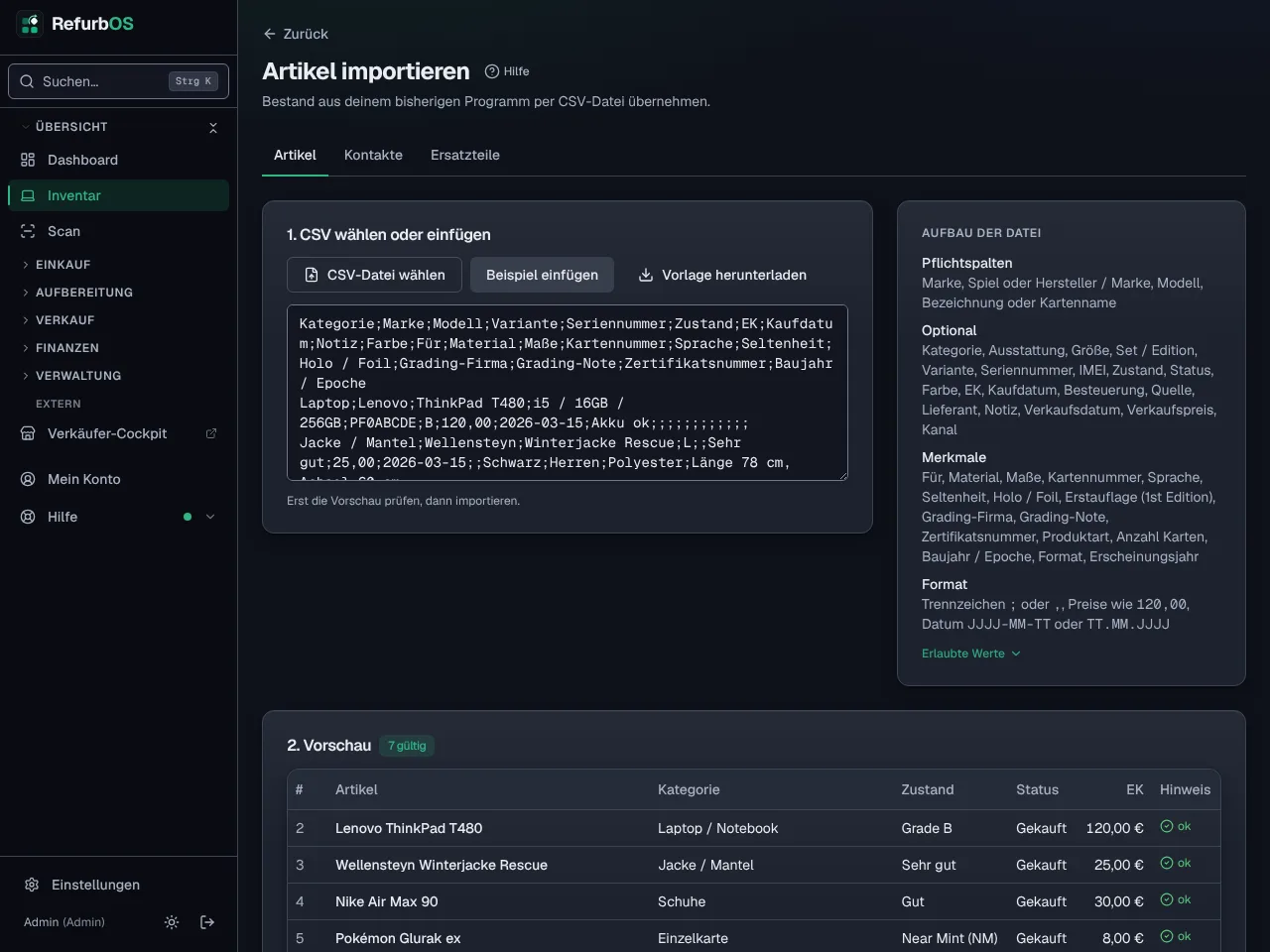
Vorlage herunterladen
Jeder Reiter hat Vorlage herunterladen: Sie enthält alle Spalten, die RefurbOS kennt, mit den Namen deiner Branche und zwei Beispielzeilen. Beispiel einfügen zeigt dasselbe direkt im Feld.
Daten einfügen
Kopiere deine Daten spaltenweise in die Vorlage. Excel und LibreOffice speichern das über „Speichern unter“ als CSV (Trennzeichen Semikolon oder Komma).
CSV wählen
CSV-Datei wählen lädt die Datei, du kannst den Inhalt auch einfügen.
Vorschau prüfen
Die Vorschau zeigt jede Zeile mit Kategorie, Zustand, Status und EK und einen Hinweis, wenn etwas nicht passt. Unbekannte Spalten nennt sie und überspringt sie.
Importieren
Ist die Vorschau in Ordnung, startest du den Import.
Tipp: Spaltennamen müssen nicht genau stimmen: RefurbOS erkennt übliche Namen auf Deutsch und Englisch (Marke oder Hersteller, EK oder Einkaufspreis, E-Mail oder Mail).
Wichtig: Importiere in dieser Reihenfolge: erst Kontakte, dann Artikel. So verknüpft RefurbOS die Spalte Lieferant der Artikel mit dem Kontakt gleichen Namens. Gibt es den Lieferanten noch nicht, legt der Import ihn als Kontakt an und nennt ihn im Ergebnis.
Tipp: Dateien aus Excel („CSV (Trennzeichen-getrennt)“) liest der Import samt Umlauten richtig, UTF-8 geht ebenso. Ein Datum, das es nicht gibt (etwa der 31.04.), meldet die Vorschau als Fehler.
Artikel und Bestand
Pflicht sind nur Marke und Modell (bzw. die Feldnamen deiner Branche). Dazu kommen nach Bedarf Kategorie, Variante, Zustand, Status, EK, Kaufdatum, Besteuerung, Quelle, Lieferant, Notiz und die Merkmale deiner Branche.
| Wert | Format |
|---|---|
| Datum | 2026-03-15 oder 15.03.2026 |
| Betrag | 120,00 |
| Besteuerung | §25a (Standard) oder Regel für regelbesteuerte Ankäufe |
Die Quelle (Kleinanzeigen, eBay, Broker, Flohmarkt …) hält fest, woher ein Artikel kam. Fehlt die Spalte oder ist sie leer, nimmt der Import die Quelle, die du in der Vorschau unter Quelle, wenn die Spalte leer ist wählst. Eine unbekannte Quelle nennt die Vorschau als Hinweis.
- Ein Durchgang nimmt bis zu 5.000 Zeilen. RefurbOS schreibt sie in Blöcken zu 250 und zeigt den Fortschritt. Bricht ein Block ab, fehlt nur dieser Block; die Meldung sagt, bis zu welcher Zeile alles angelegt ist.
- Zeilen mit Fehlern werden übersprungen, die Vorschau nennt sie mit Zeilennummer.
- Dubletten mit gleicher Seriennummer oder IMEI überspringt RefurbOS, außer du erlaubst sie.
Gut zu wissen: Importierter Bestand zählt nicht zu „Neue Artikel diesen Monat“ deines Tarifs.
Verkaufte Artikel
Damit Auswertungen und Steuer-Exporte des laufenden Jahres stimmen, kannst du auch bereits verkaufte Artikel übernehmen.
| Spalte | Pflicht? | Hinweis |
|---|---|---|
| Verkaufsdatum | ja | |
| Verkaufspreis | ja | |
| Kanal | nein | eBay, Kleinanzeigen, Vinted, Eigener Shop, Direktverkauf … |
| Gebühren, Versandkosten | nein | |
| Bezahlt am | nein | Fehlt es, gilt das Verkaufsdatum als Zahlungseingang |
Ohne Status gilt die Zeile dann als verkauft. Fehlt das Kaufdatum, gilt ebenfalls das Verkaufsdatum. Die Umsatzsteuer des Verkaufs folgt wie sonst der Besteuerung des Ankaufs: §25a rechnet nur die Marge, Regel den vollen Preis. Importierte Verkäufe erscheinen in der EÜR (nach Zahlungseingang), in der §25a-Aufzeichnung und in den Auswertungen.
Wichtig: Belege entstehen dabei keine. Rechnungen und Ankaufsbelege, die du schon im alten Programm erstellt hast, bleiben dort und gehören mit in deine Aufbewahrung (in der Regel zehn Jahre). RefurbOS erzeugt keine Belege rückwirkend.
Kontakte
Pflicht ist ein Name oder eine Firma. RefurbOS liest Art, Name (oder Vorname und Nachname), Firma, Straße, PLZ, Ort oder eine ganze Adresse in einer Spalte, E-Mail, Telefon und Notiz.
- Die Art erkennt RefurbOS als Lieferant, Verkäufer, Kunde, Geschäftskunde oder Systemhaus; ohne Art gilt ein Kontakt mit Firma als Geschäftskunde, sonst als Kunde.
- Kontakte mit einer E-Mail, die es schon gibt, werden übersprungen, ebenso doppelte E-Mails in der Datei.
Teile
Für das Teilelager liest RefurbOS Name, Kategorie, Bestand, Mindestbestand und EK, dazu optional Passend für, Lieferant und Lagerplatz. Die Kategorien richten sich nach deiner Branche. Ein Teil mit einem Namen, den es schon gibt, wird übersprungen.
Nach dem Umzug
Stichproben prüfen
Öffne im Inventar ein paar Artikel und vergleiche sie mit deiner alten Liste.
Summen prüfen
Vergleiche unter Auswertungen die Summen des laufenden Jahres.
Fotos ergänzen
Fotos lädst du in der Akte hoch; sie lassen sich nicht per CSV übernehmen.
Fehlt etwas, korrigierst du einzelne Artikel in der Akte.
Noch Fragen? Schreib an support@refurbos.app und nenne die Adresse deiner Instanz.