 Refurb
Hilfe-Center
Erste Schritte
Anmelden, Einrichtung in zwölf Schritten, App auf Handy und Tablet, Beispieldaten, Benutzer anlegen und die Hilfe in der App.
In 15 Minuten startklar: Du meldest dich an, arbeitest die Einrichtung ab und legst deinen ersten Artikel an. Alles lässt sich später ändern.
Anmelden
Instanz öffnen
Nach der Bestätigung deiner E-Mail-Adresse richten wir deine Instanz ein. Im Kundenkonto unter
konto.refurbos.app klickst du auf Instanz öffnen: Du bist direkt als admin angemeldet,
Firmenname und dein Name aus der Anmeldung sind schon eingetragen.
Eigenes Passwort festlegen
Gleich danach legst du dein eigenes Passwort fest. Damit meldest du dich künftig unter der Adresse
deiner Instanz (deine-firma.refurbos.app) mit dem Benutzer admin an. Das Startpasswort
brauchst du nur, wenn du dich von Hand anmeldest: Es steht im Kundenkonto unter Zugangsdaten für
die Anmeldung von Hand.
2FA einschalten
Unten in der Seitenleiste öffnet Mein Konto die Seite für dein Passwort. Dort schaltest du auch die Zwei-Faktor-Anmeldung ein: mit einer Authenticator-App oder mit einem Code per E-Mail. Abmelden im Menü meldet nur dieses Gerät ab, Überall abmelden unter Mein Konto alle.
Wichtig: RefurbOS ist über das Internet erreichbar. Lege gleich dein eigenes Passwort fest und schalte die Zwei-Faktor-Anmeldung ein.
Die Einrichtung
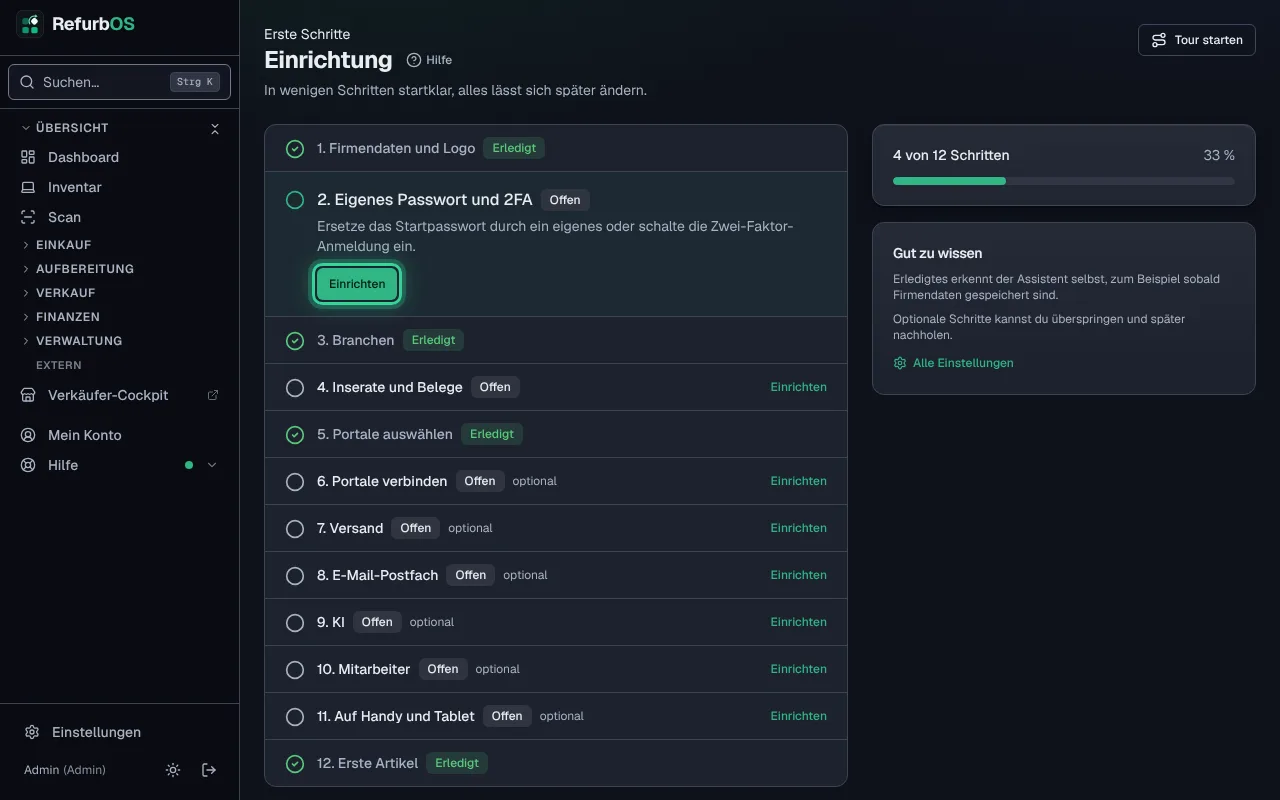
Beim ersten Aufruf öffnet sich die Seite Einrichtung mit zwölf Schritten. Links stehen die Schritte, rechts der Fortschritt. Einrichten (im Bild markiert) führt jeweils zur passenden Einstellungsseite.
| Nr. | Schritt | Was du dort tust | Pflicht? |
|---|---|---|---|
| 1 | Firmendaten und Logo | Name, Anschrift, Steuernummer (für alle Belege) | ja |
| 2 | Eigenes Passwort und 2FA | Startpasswort ersetzen oder 2FA einschalten | ja |
| 3 | Branchen | Elektronik, Mode, Sammelkarten oder Allgemein, auch kombiniert | ja |
| 4 | Inserate und Belege | Shopname, Gewährleistung und Rückgabe | ja |
| 5 | Portale auswählen | Wo du verkaufst | ja |
| 6 | Portale verbinden | eBay, Kaufland, Shopify | optional |
| 7 | Versand | DHL-Zugang für Labels (ab Pro) | optional |
| 8 | Eigenes Postfach für Belegversand | optional | |
| 9 | KI | Im Tarif enthalten (ab Pro) oder mit eigenem Schlüssel | optional |
| 10 | Mitarbeiter | Zugänge für dein Team (entfällt im Tarif Start) | optional |
| 11 | Auf Handy und Tablet | RefurbOS als App auf den Home-Bildschirm legen | optional |
| 12 | Erste Artikel | Ersten Artikel anlegen oder Beispieldaten laden | ja |
Nach dem Speichern führt „Weiter: …“ zum nächsten Schritt. Sind alle erledigt, schließt Einrichtung abschließen auf der Startseite die Einrichtung ab.
Firmendaten
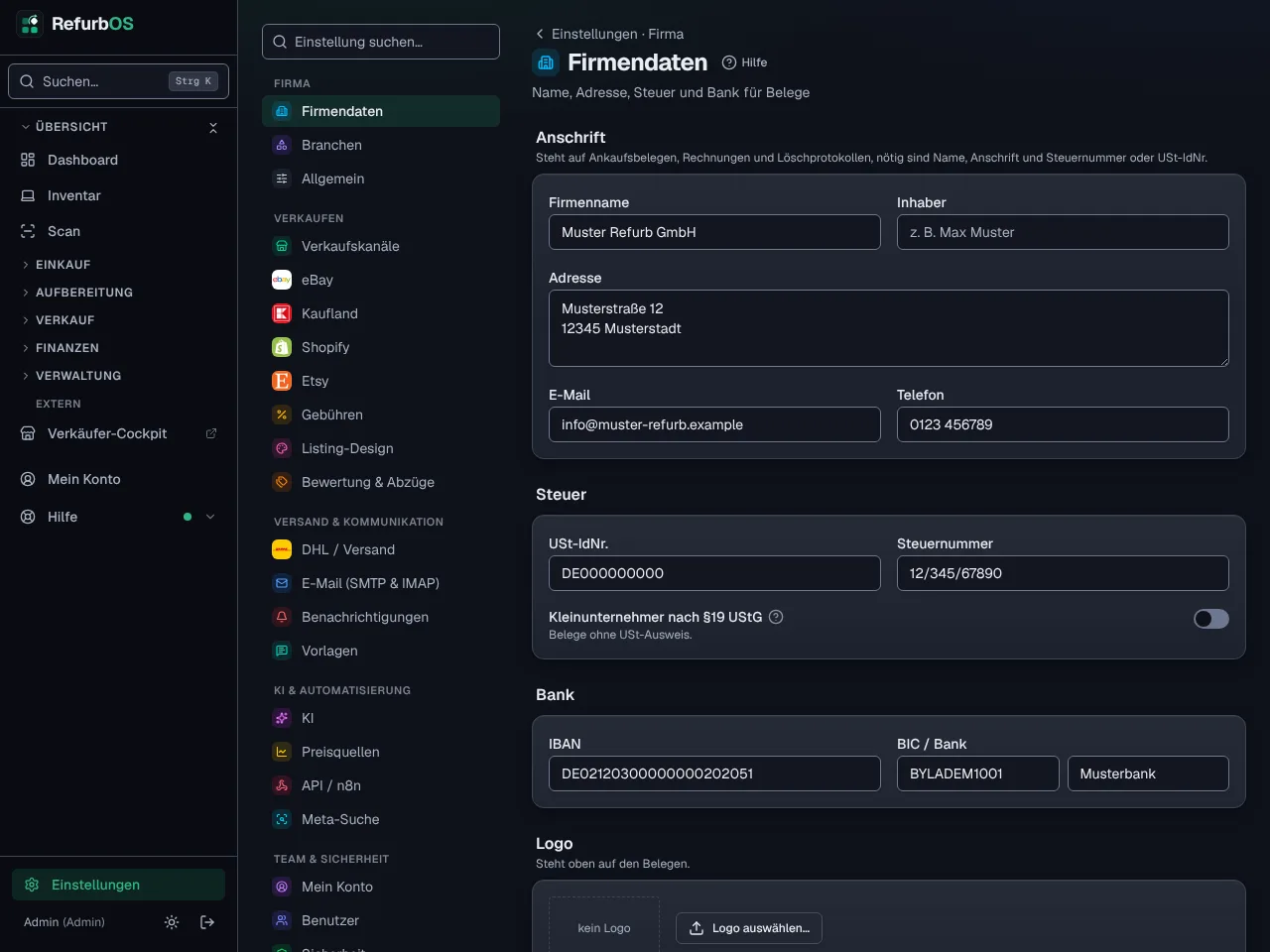
Firmendaten gelten erst mit Name und Anschrift als erledigt. Für Belege brauchst du zusätzlich die Steuernummer oder USt-IdNr.; ohne sie entsteht kein Beleg. Trag sie deshalb gleich mit ein, ebenso die Bankverbindung für Rechnungen und Zahlungserinnerungen.
Branchen
Branchen bestimmen Felder, Zustände, Statusnamen und Checklisten. Du schaltest sie unter Einstellungen → Branchen ein; Details zeigt, welche Checklisten vor „Bereit“ Pflicht sind.
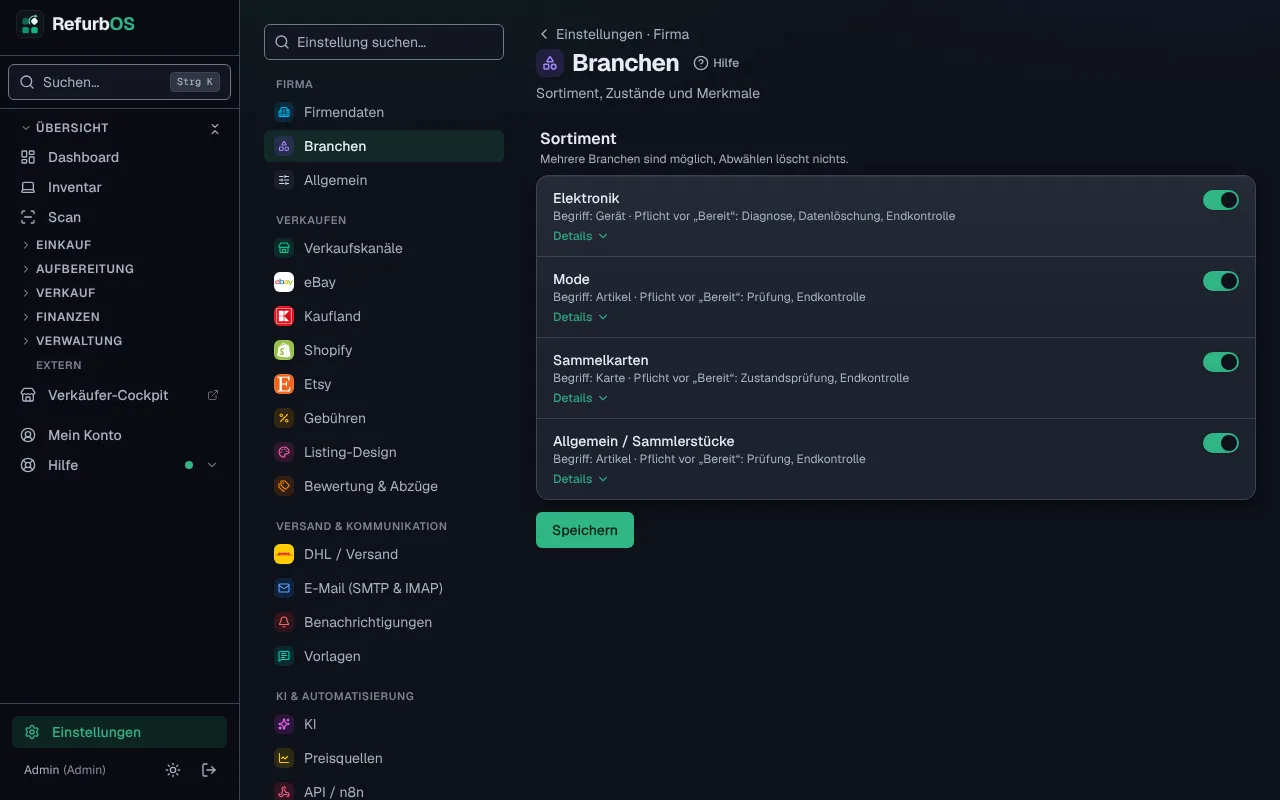
Wählst du Mode, Sammelkarten oder Allgemein dazu, legt RefurbOS ihre Checklisten aus der Bibliothek an (Elektronik hat sie von Anfang an). Sobald du die Branchen bestätigst („Passt so“ oder Speichern), kommen Startdaten dazu: Wissensseiten, bei Elektronik eine Ersatzteil-Liste ohne Bestand und Preise und Modellvorschläge für die Zielmodelle, bei Mode und Allgemein Material und Zubehör. Was du davon löschst, kommt nicht zurück.
Inserate
Inserate starten neutral: Shopname aus den Firmendaten, kein Slogan, keine Zahlarten, Rückgabe 14 Tage (das gesetzliche Widerrufsrecht). Alles Weitere ergänzt du unter Einstellungen → Listing-Design.
Die Startseite
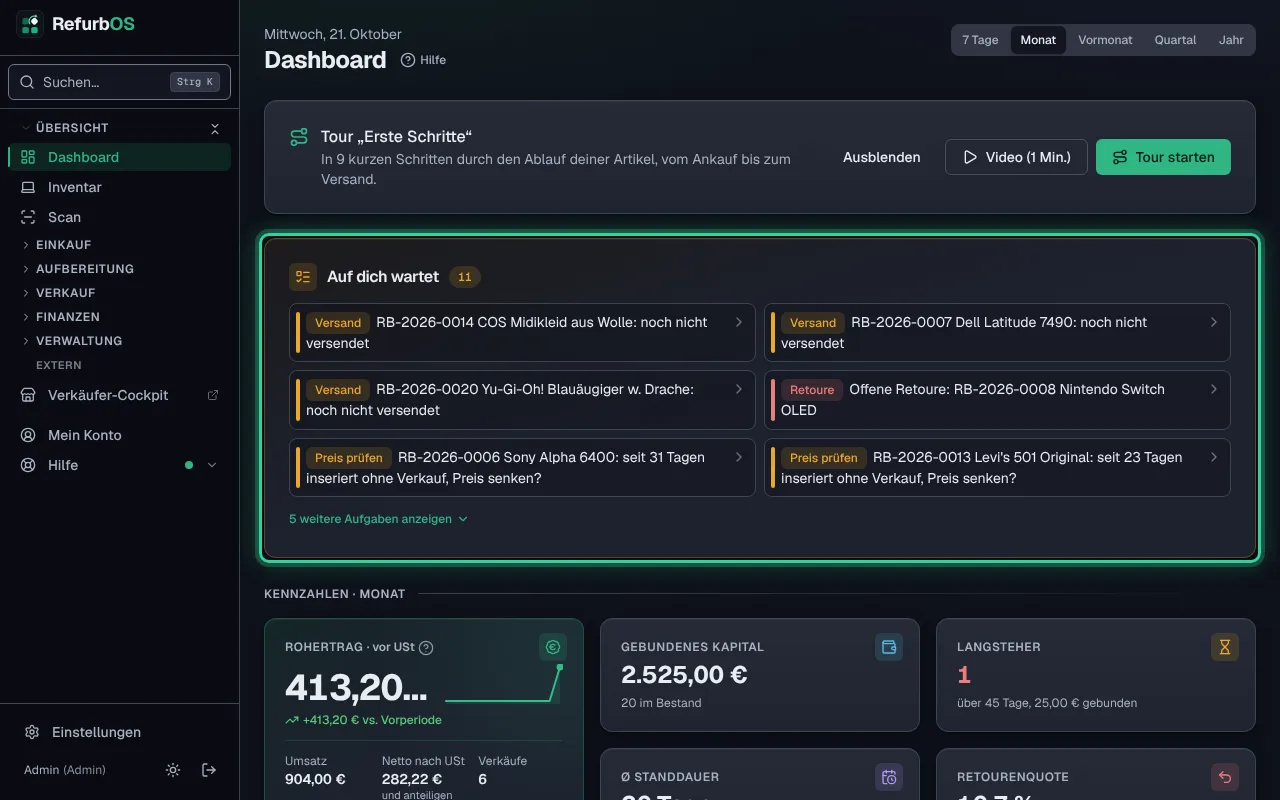
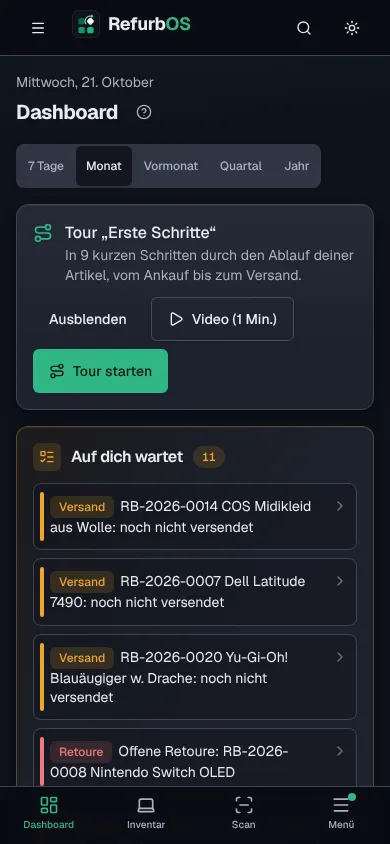
Die Startseite (Dashboard) zeigt oben Auf dich wartet (im Bild markiert): alles, was heute zu tun ist, etwa Versand, offene Retouren oder Preise, die du prüfen solltest. Liegen gekaufte Artikel seit über 30 Tagen ohne Inserat herum, steht dort der Rückstau mit dem gebundenen Kapital und den ältesten Artikeln; ein Klick zeigt die ganze Liste im Inventar. Darunter stehen Rohertrag, gebundenes Kapital, Langsteher, Standdauer und Retourenquote. Den Zeitraum wählst du oben rechts (7 Tage, Monat, Vormonat, Quartal, Jahr).
Auf Handy und Tablet
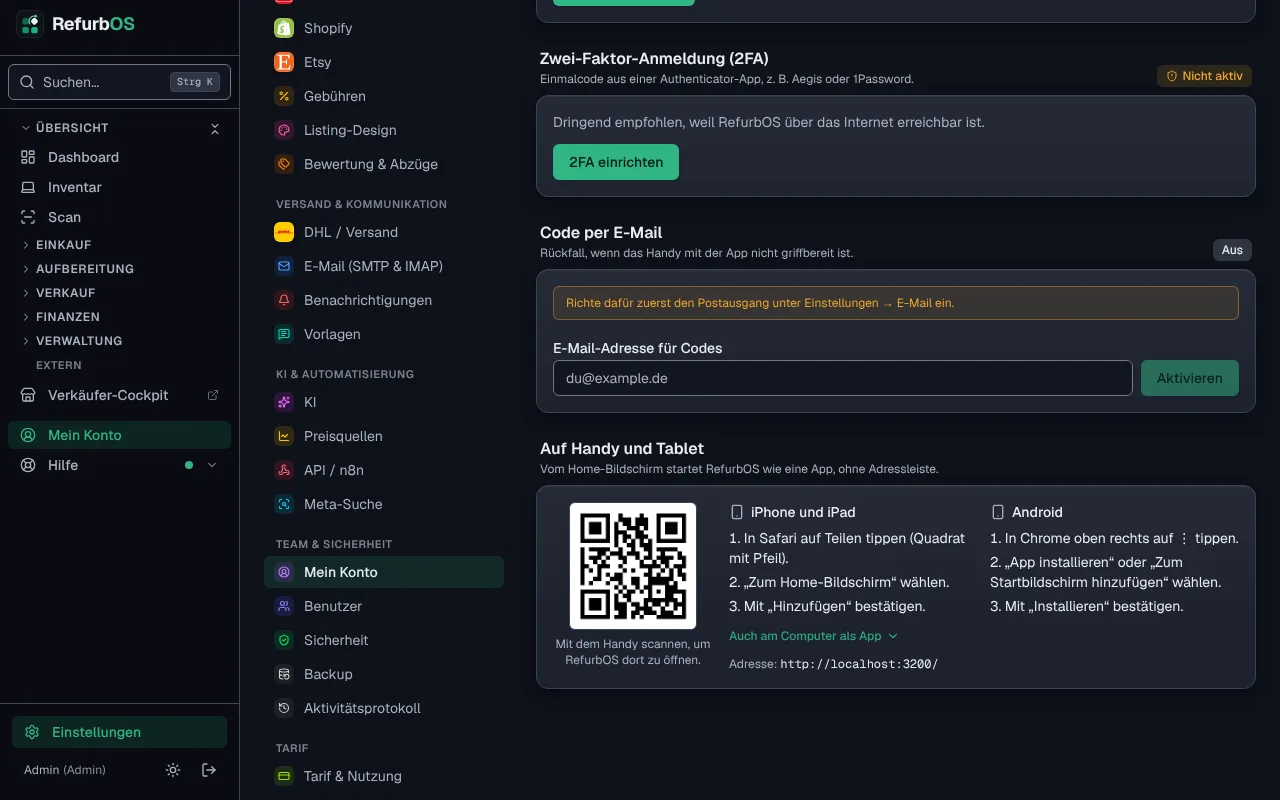
RefurbOS läuft im Browser und lässt sich wie eine App auf den Home-Bildschirm legen. Dann startet es ohne Adressleiste, im Vollbild und mit eigenem Symbol; Kamera für Fotos und Scan funktionieren wie gewohnt. Den QR-Code zum Öffnen auf dem Handy und die Schritte für dein Gerät findest du im Einrichtungsschritt Auf Handy und Tablet und jederzeit unter Mein Konto.
| Gerät | So legst du die App an |
|---|---|
| iPhone und iPad | Adresse in Safari öffnen, auf Teilen tippen (Quadrat mit Pfeil), Zum Home-Bildschirm wählen und mit Hinzufügen bestätigen. |
| Android | Adresse in Chrome öffnen, oben rechts auf ⋮ tippen, App installieren oder Zum Startbildschirm hinzufügen wählen und bestätigen. |
| Computer | In Chrome oder Edge rechts in der Adressleiste auf das Installieren-Symbol klicken. |
Sobald RefurbOS einmal vom Home-Bildschirm gestartet wurde, hakt sich der Schritt in der Einrichtung von selbst ab. Jeder Mitarbeiter legt die App auf seinem eigenen Gerät an und meldet sich dort mit seinem Zugang an.
Push-Mitteilungen
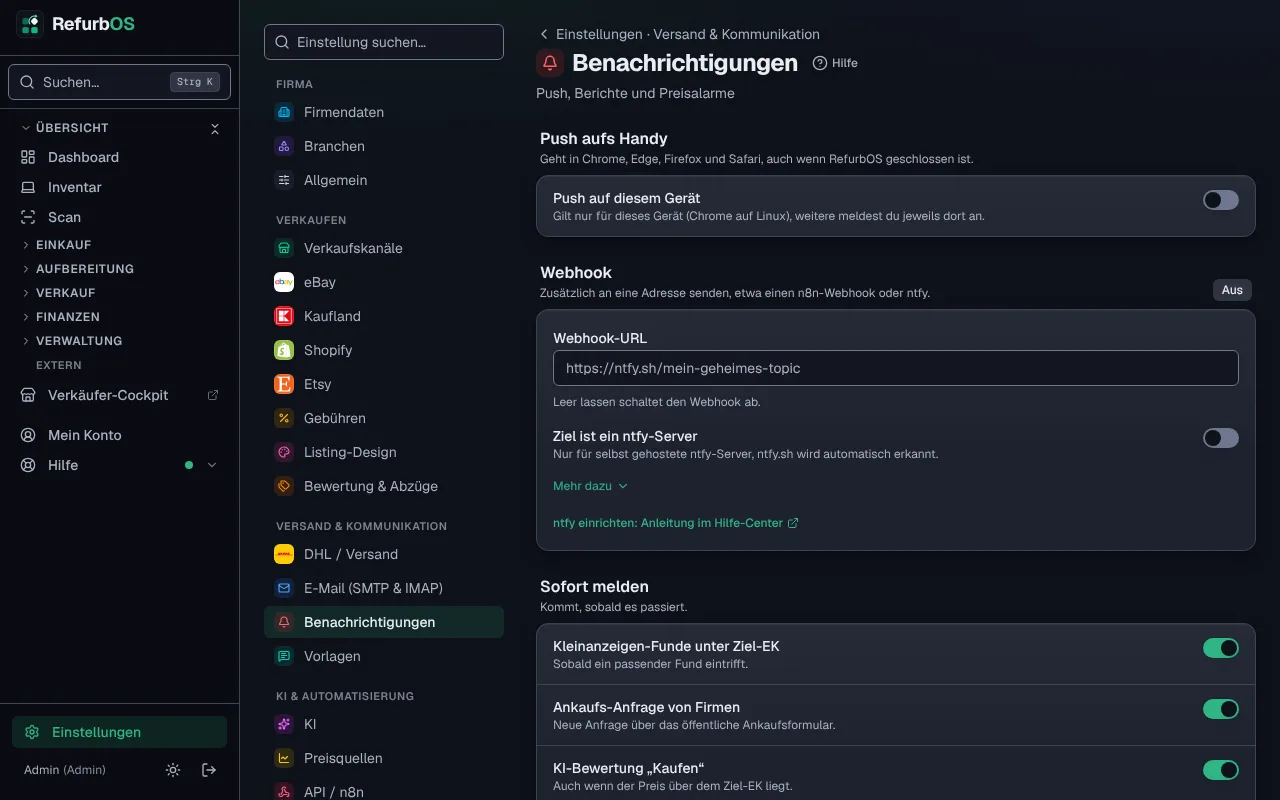
Unter Einstellungen → Benachrichtigungen schaltest du Push auf diesem Gerät ein. Dann kommen Verkäufe, Anfragen und die anderen eingeschalteten Meldungen als Mitteilung aufs Handy oder an den Computer, auch wenn RefurbOS geschlossen ist.
- Das geht in Chrome, Edge, Firefox und Safari, auf Android wie am Computer.
- Auf iPhone und iPad geht es nur aus der App vom Home-Bildschirm (ab iOS 16.4).
- Push gilt immer für das Gerät, auf dem du gerade bist: Öffne die Seite auf jedem Gerät, das Meldungen bekommen soll, und schalte es dort ein.
- Mit Test senden prüfst du, ob die Mitteilung ankommt; jedes angemeldete Gerät steht darunter in der Liste und lässt sich dort entfernen.
Welche Meldungen kommen, wählst du darunter unter Sofort melden und Berichte.
Meldungen über ntfy
Statt oder zusätzlich zu Push kannst du die Meldungen an ntfy schicken, eine kostenlose App für Mitteilungen (Android, iPhone, Browser).
App installieren
Installiere die App ntfy auf dem Handy (Android, iPhone) oder öffne sie im Browser.
ntfy-App wählen
Wähl unter Einstellungen → Benachrichtigungen bei „Meldungen aufs Handy oder an ein Werkzeug“ die Option ntfy-App. RefurbOS schlägt dir einen Themennamen vor, den niemand erraten kann. Wer den Namen kennt, kann mitlesen. Einen anderen Namen oder deinen eigenen ntfy-Server trägst du unter Anderer Name oder eigener Server? ein.
Thema abonnieren
Kopiere den Namen, tippe in der ntfy-App auf + und trag ihn ein (Server ntfy.sh).
Testen und speichern
Testmeldung senden schickt sofort eine Meldung aufs Handy. Kommt sie an, speichere. Welche Meldungen kommen, wählst du darunter unter „Sofort melden“ und „Berichte“.
Gut zu wissen: ntfy.sh erkennt RefurbOS selbst. Den Schalter Ziel ist ein ntfy-Server brauchst du nur, wenn du ntfy auf einem eigenen Server betreibst.
Den Wochenbericht (montags, Verkäufe, Rohertrag, Langsteher) bekommst du dort zusätzlich per E-Mail, wenn du unter Wochenbericht per E-Mail an eine Adresse einträgst. Das braucht den E-Mail-Versand unter Einstellungen → E-Mail.
KI-Helfer
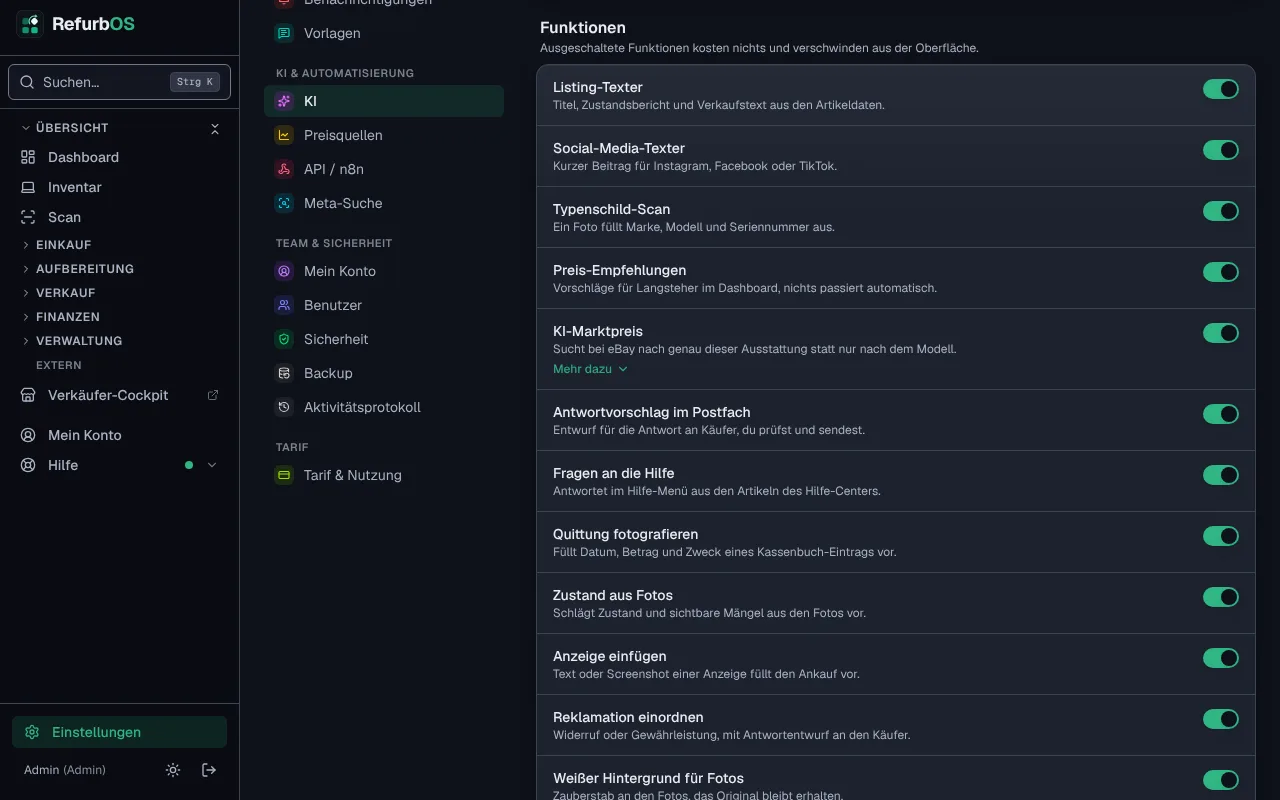
Mit KI-Zugang (im Tarif ab Pro oder mit eigenem Schlüssel) stehen an einigen Stellen kleine Knöpfe mit Funken-Symbol. Sie schlagen nur vor; gespeichert oder gesendet wird erst, wenn du es tust.
| Wo | Knopf | Was er tut |
|---|---|---|
| Postfach | Vorschlag | Entwirft die Antwort an den Käufer aus dem Gesprächsverlauf und den Artikeldaten. Fehlendes steht in eckigen Klammern, etwa [Sendungsnummer]. |
| Hilfe-Menü | Frag die Hilfe | Beantwortet Fragen zur App aus den Artikeln dieses Hilfe-Centers, mit Links zu den passenden Abschnitten. |
| Kassenbuch (nicht in Start, Pro und Business) | Vom Beleg lesen | Füllt Betrag, Datum, Kategorie und Beschreibung aus einem Foto der Quittung. |
| Stammdaten | Vorschlag am Zustand | Schätzt den Zustand aus den Fotos und nennt sichtbare Mängel; mit In Notizen übernehmen landen sie in den Notizen. |
| Ankauf | Anzeige einfügen | Liest Text oder Screenshot einer Anzeige und füllt Marke, Modell, Zustand und Mängel; der verlangte Preis steht darunter. |
| Retouren | Einordnen | Schlägt beim Anlegen den Grund vor, nennt den nächsten Schritt und entwirft eine Antwort an den Käufer. |
Jede Funktion schaltest du unter Einstellungen → KI einzeln ab; ausgeschaltete kosten nichts und ihre Knöpfe verschwinden.
Beispieldaten
Im Schritt Erste Artikel lädt Beispieldaten laden einen kleinen Beispielbestand deiner Branchen: Artikel in jedem Schritt vom Ankauf bis zum Verkauf, mit Merkmalen, Lagerplätzen, Inseraten auf deinen Kanälen und Verkäufen. So siehst du gleich, wie Inventar, Artikelakte und Inserate gefüllt aussehen.
Tipp: Alle Beispiele sind als Testartikel markiert: Sie zählen in keiner Auswertung und keinem Limit mit und bekommen keine echten Belege. Solange es Testartikel gibt, steht im Inventar oben ein Hinweis mit Alle entfernen; das löscht sie samt Inseraten und Fotos auf einmal.
Benutzer und Rollen
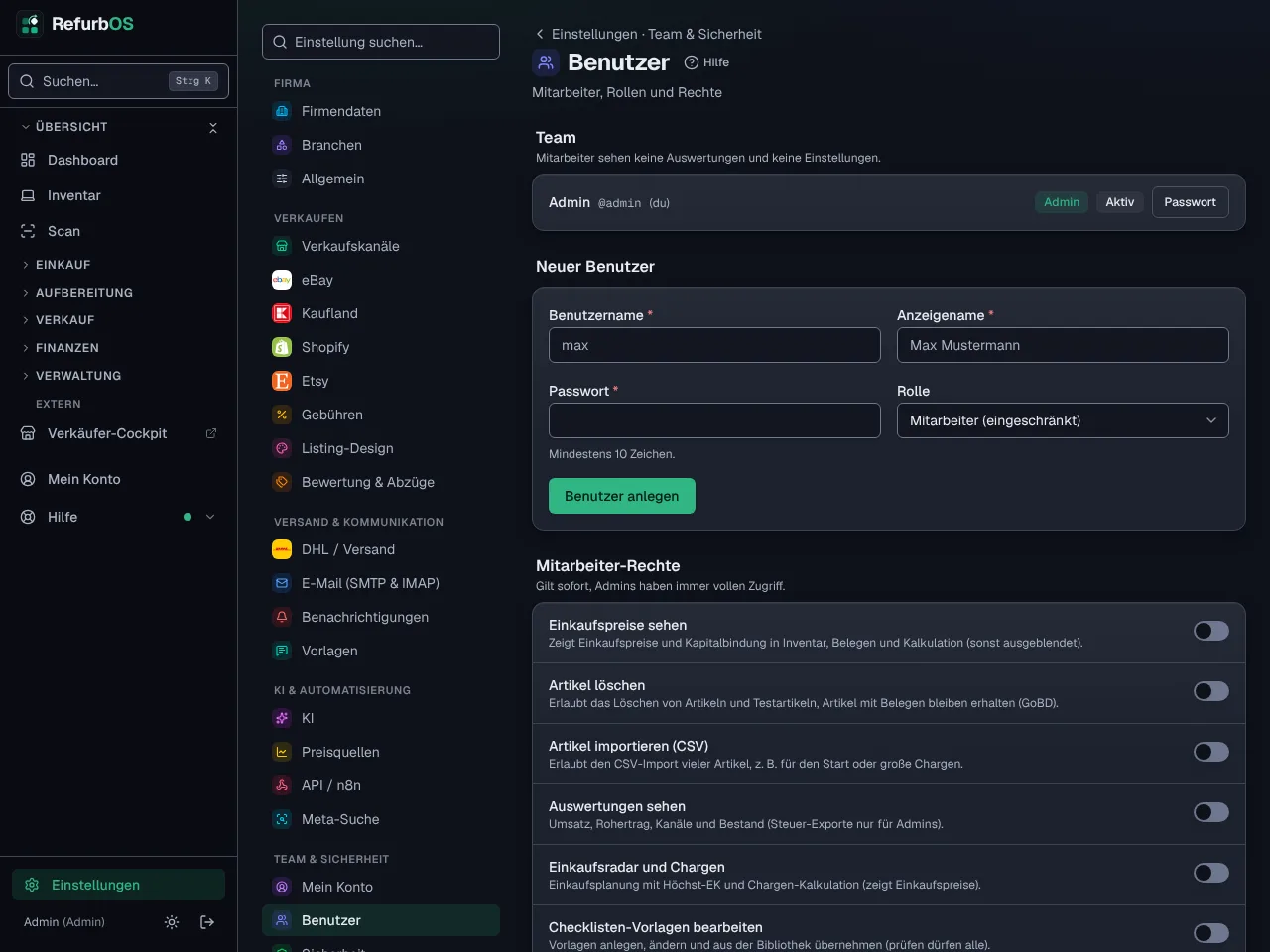
Unter Einstellungen → Benutzer legst du Mitarbeiter an.
Benutzer anlegen
Unter Neuer Benutzer Benutzername, Anzeigename und ein Startpasswort eintragen, die Rolle wählen und Benutzer anlegen klicken.
Rechte festlegen
Unter Mitarbeiter-Rechte gibst du Mitarbeitern bei Bedarf mehr frei. Die Rechte gelten sofort für alle Mitarbeiter.
Zugang weitergeben
Gib dem Mitarbeiter Adresse, Benutzername und Startpasswort. Sein eigenes Passwort und die Zwei-Faktor-Anmeldung ändert er danach selbst unter Mein Konto.
| Rolle | Sieht und darf |
|---|---|
| Administrator | Alles, auch Einstellungen, Aktivitätsprotokoll und Steuer-Exporte |
| Mitarbeiter | Inventar, Werkstatt und Verkauf; dazu, was du unter Mitarbeiter-Rechte freigibst |
Freigeben lassen sich: Einkaufspreise sehen (auch Teilekosten), Artikel löschen oder importieren, Auswertungen (auch Kapital und Wareneinsatz), Einkauf und Chargen, Checklisten-Vorlagen, Kassenbuch (nicht in Start, Pro und Business) und Zahlungsabgleich, Anfragen und Akquise sowie Rechnungen stornieren. Ohne Einkaufspreise und ohne Einkauf und Chargen sieht ein Mitarbeiter im Posten-Rechner nur seine eigenen, noch nicht angenommenen Posten. Einstellungen, Aktivitätsprotokoll und die Steuer-Exporte bleiben immer den Administratoren vorbehalten. Die Rolle änderst du direkt in der Benutzerliste. Wie viele Benutzer dein Tarif umfasst, steht unter Einstellungen → Tarif & Nutzung.
Team im Tarif Business
Im Tarif Business führst du dein Team in der App: Artikel zuweisen, Rechte je Aufgabe, Freigaben bei teuren Ankäufen und eine Auswertung je Mitarbeiter.
Artikel zuweisen
Im Kopf der Artikelakte steht Zuständig. Ein Klick öffnet die Liste deines Teams, Ich übernehme setzt dich selbst. Für viele Artikel auf einmal wählst du sie im Inventar aus und nutzt Bearbeiten. Im Inventar filterst du nach Zuständig, mit Mir zugewiesen und der Kanban-Ansicht hat jeder sein eigenes Werkstatt-Board. Auf dem Dashboard steht unter Auf dich wartet, wie viele Artikel dir zugewiesen sind.
Rechteprofile
Unter Einstellungen → Benutzer → Rechteprofil anlegen bündelst du Rechte für eine Aufgabe, zum Beispiel Einkauf, Werkstatt, Versand oder Büro. Die Vorlage setzt passende Rechte, danach schaltest du jedes Recht einzeln. In der Benutzerliste wählst du je Mitarbeiter ein Profil. Mitarbeiter ohne Profil bekommen die gemeinsamen Mitarbeiter-Rechte.
Freigaben beim Ankauf
Unter Einstellungen → Benutzer → Freigaben beim Ankauf legst du einen Betrag fest. Will ein Mitarbeiter teurer einkaufen, fragt die App ihn nach einer kurzen Notiz und schickt die Anfrage an dich, mit Push aufs Handy, wenn du Meldungen eingerichtet hast.
Anfrage prüfen
Unter Freigaben (Link auf dem Dashboard) siehst du Artikel, Preis, den Höchst-EK aus dem Ankauf und die Notiz.
Freigeben oder ablehnen
Freigeben übernimmt den angefragten Betrag, du kannst ihn vorher ändern. Ablehnen nimmt eine Begründung mit.
Anlegen nach dem Kauf
Der Mitarbeiter sieht die Entscheidung auf dem Dashboard und legt den Ankauf mit Gekauft, jetzt anlegen an, ohne alles neu einzugeben.
Gut zu wissen: Eine Freigabe gilt 7 Tage und für einen Ankauf bis zum freigegebenen Betrag. Admins kaufen ohne Freigabe. Den Einkaufspreis eines Artikels über die Grenze anheben darf nur ein Admin.
Auswertung je Mitarbeiter
Unter Auswertungen → Team siehst du für den gewählten Zeitraum je Person:
| Spalte | Bedeutung |
|---|---|
| Geprüft | Artikel mit fertiger Checkliste |
| Zeit und Ø je Artikel | Gebuchte Minuten, gemittelt über die Artikel mit Zeitbuchung |
| Erfasst | Neu angelegte Artikel |
| Retouren | Retouren je geprüftem Verkauf, gezählt bei der Person, die zuletzt geprüft hat (ab 5 Verkäufen) |
| Zugewiesen | Offene Artikel, die heute bei der Person liegen |
Den Reiter sehen nur Admins.
Lager und Standorte
Unter Einstellungen → Standorte legst du Lager oder Filialen an. Der erste ist der Hauptstandort, dort stehen alle Artikel ohne eigenen Standort. Im Kopf der Artikelakte wählst du den Standort, für viele Artikel nutzt du Bearbeiten im Inventar. Das Inventar filtert nach Standort, auch die CSV-Ausfuhr.
Grading-Kalibrierung
Vergeben alle im Team den Zustand gleich? Unter Auswertungen → Team → Grading-Kalibrierung (Business) startet ein Admin eine Runde: RefurbOS wählt zehn Artikel mit Fotos und Zustand. Jeder bewertet dieselben Fotos blind, ohne SKU und ohne den Zustand aus der Akte.
| Ergebnis | Bedeutung |
|---|---|
| wie das Team | gleicher Zustand wie die Mehrheit (Median der Antworten) |
| höchstens eine Stufe daneben | zum Beispiel B statt A |
| wie die Akte | gleicher Zustand wie in der Akte beim Start |
| Einheitlichkeit | gewichtetes Kappa gegen das Team, von „kaum Übereinstimmung“ bis „sehr einheitlich“ |
Weicht jemand deutlich ab, steht dort zum Beispiel „bewertet im Schnitt 0,8 Stufen großzügiger als das Team“. Die Ergebnisse je Person sehen nur die Person selbst und Admins.
Gut zu wissen: Die Runde ist eine Schulung, keine Leistungskontrolle. Gibt es einen Betriebsrat, sprich die Auswertung vorher mit ihm ab.
Händlernetz-Warnliste
Geräte aus Rücksendebetrug, Diebstahl oder mit Sperre tauchen oft beim nächsten Händler wieder auf. Die Warnliste ist eine gemeinsame Liste aller Betriebe auf der Plattform. Ein Admin schaltet sie unter Einstellungen → Warnliste ein (Standard aus).
| Wo | Was |
|---|---|
| Akte, Stammdaten | Treffer für Seriennummer oder IMEI („Als gestohlen gemeldet: 2 Betriebe, zuletzt 10/2026“), dazu An die Warnliste melden mit Grund |
| Ankaufsbeleg | ein Treffer macht die Sorgfalts-Ampel rot |
| Einstellungen → Warnliste | eigene Meldungen, jederzeit zurücknehmen |
Hat die Eingangsprüfung einer Retoure „Anderer Artikel“ oder „Paket leer“ ergeben, schlägt die Akte den Grund Rücksendebetrug vor. Gemeldet wird deine Seriennummer: Mit ihr taucht das echte Gerät woanders wieder auf.
Gut zu wissen: Seriennummer und IMEI verlassen deine Instanz nur als Hash. Die Plattform sieht keine Seriennummern, andere Betriebe sehen weder deinen Namen noch Kundendaten. Meldungen laufen nach einem Jahr ab. Melde nur, was du belegen kannst.
Zeitersparnis
Auf der Startseite zeigt RefurbOS Admins, wie viel Zeit die App dir im laufenden Monat ungefähr abgenommen hat, dieselbe Zeile steht im Wochenbericht. Gezählt wird nur, was die App wirklich für dich erledigt hat, je Vorgang mit einer vorsichtig geschätzten Zeit für die Handarbeit:
| Vorgang | Minuten |
|---|---|
| Rechnung oder Ankaufsbeleg | 6 |
| Prüfbericht oder Löschprotokoll | 10 |
| Angebot oder Stornorechnung | 5 |
| Inserat | 8 |
| Bestellung automatisch gebucht | 4 |
| Versandlabel | 3 |
| Verkauf mit Steuer und Marge gerechnet | 2 |
| Modell mit automatischen eBay-Marktpreisen (je Monat) | 10 |
Den Euro-Wert rechnet die App mit deinem Stundensatz aus Einstellungen → Allgemein. Unter 30 Minuten im Monat zeigt sie nichts an. Es ist eine Schätzung, keine Abrechnung. In den letzten vier Tagen eines Tests steht die Karte ganz oben und zählt alles seit Teststart, mit Tarif wählen; dieselbe Zahl steht in den Mails zum Testende.
Meilensteine
Erreichst du einen Meilenstein, gratuliert dir die Startseite mit einer kurzen Karte, auf Wunsch auch per Push aufs Handy (Einstellungen → Benachrichtigungen → Meilensteine). Meilensteine sind der erste Verkauf, die erste §25a-Aufzeichnung, 10, 100, 500 und 1.000 Verkäufe sowie 10.000 und 100.000 € Umsatz. Was du vor dem Update schon erreicht hattest, trägt RefurbOS still nach.
Jahresrückblick
Unter Auswertungen → Jahresrückblick siehst du dein Jahr auf einen Blick: Verkäufe, Umsatz, Rohertrag, angekaufte Artikel, Standdauer, gesparte Zeit, den stärksten Monat, das meistverkaufte Modell und den wichtigsten Kanal. Daraus entsteht ein quadratisches Bild zum Teilen. Umsatz und Rohertrag stehen nur darin, wenn du Umsatz und Rohertrag zeigen einschaltest. Vom 15. Dezember bis Ende Januar zeigt die Startseite den Rückblick als große Karte mit dem Bild, ab dem 27. Dezember öffnet er sich einmal von selbst. Mit dem Kreuz blendest du die Karte aus.
Wie zufrieden bist du?
In gemieteten Instanzen fragt die Startseite Admins einmal, wie zufrieden sie mit RefurbOS sind, und zwar nach einem passenden Moment: nach dem ersten §25a-Export oder Steuerpaket, nach dem zehnten Verkauf oder nach 30 Tagen Arbeit mit der App. Du antwortest mit einer Zahl von 1 bis 10, auf Wunsch mit ein paar Sätzen. Was nicht gut läuft, landet direkt beim Support. Eine Kundenstimme veröffentlichen wir nur, wenn du das ausdrücklich ankreuzt. Später fragt in 14 Tagen wieder, höchstens dreimal. Danach findest du Links zu Bewertungsportalen und deinen Empfehlungslink.
Hilfe in der App
Drei Wege führen zur passenden Erklärung, ohne die Seite zu verlassen:
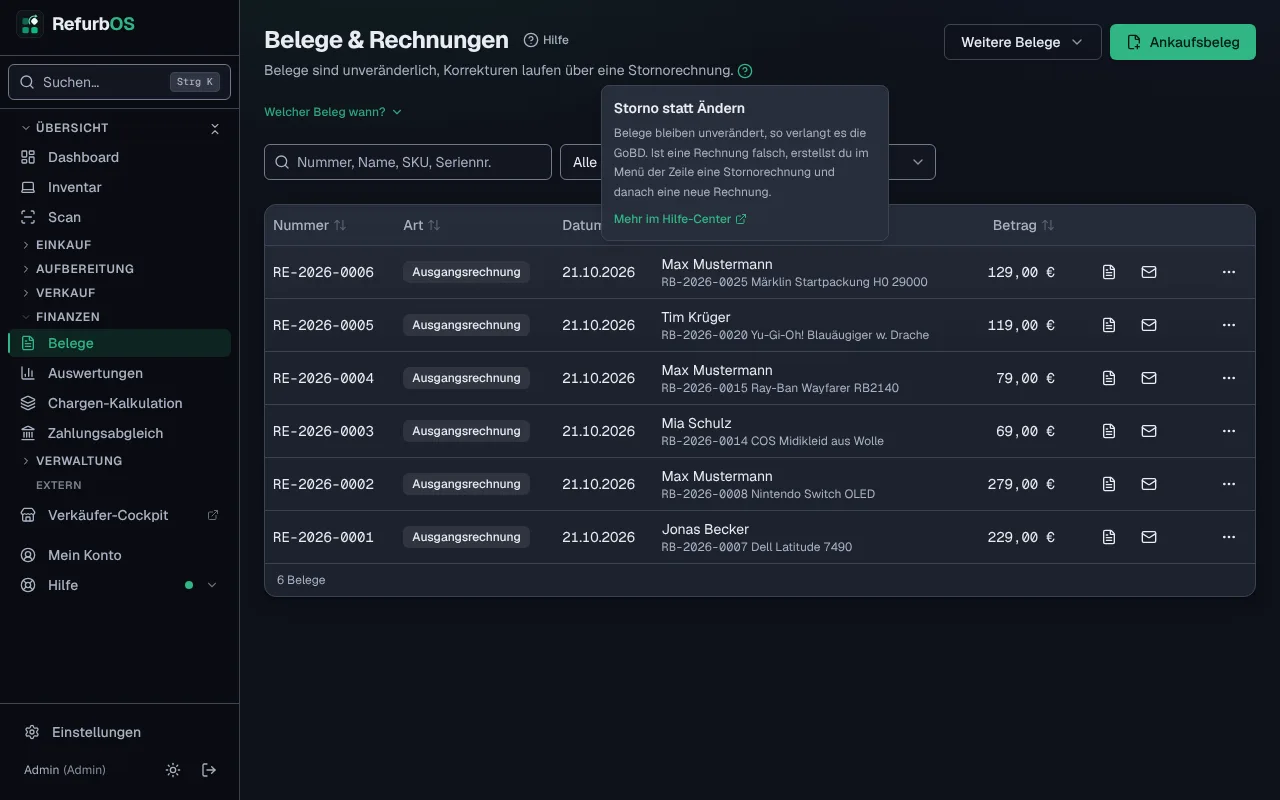
- Fragezeichen: Wo man oft zögert (Höchst-EK, Ankaufstyp, Pflicht-Checklisten, Storno, Gebühren und mehr), steht ein kleines ?. Antippen zeigt eine kurze Erklärung, meist mit Link auf den passenden Abschnitt hier im Hilfe-Center. Escape oder ein Tipp daneben schließt sie wieder.
- Hilfe zur Seite: Neben dem Seitentitel führt Hilfe direkt zum passenden Artikel.
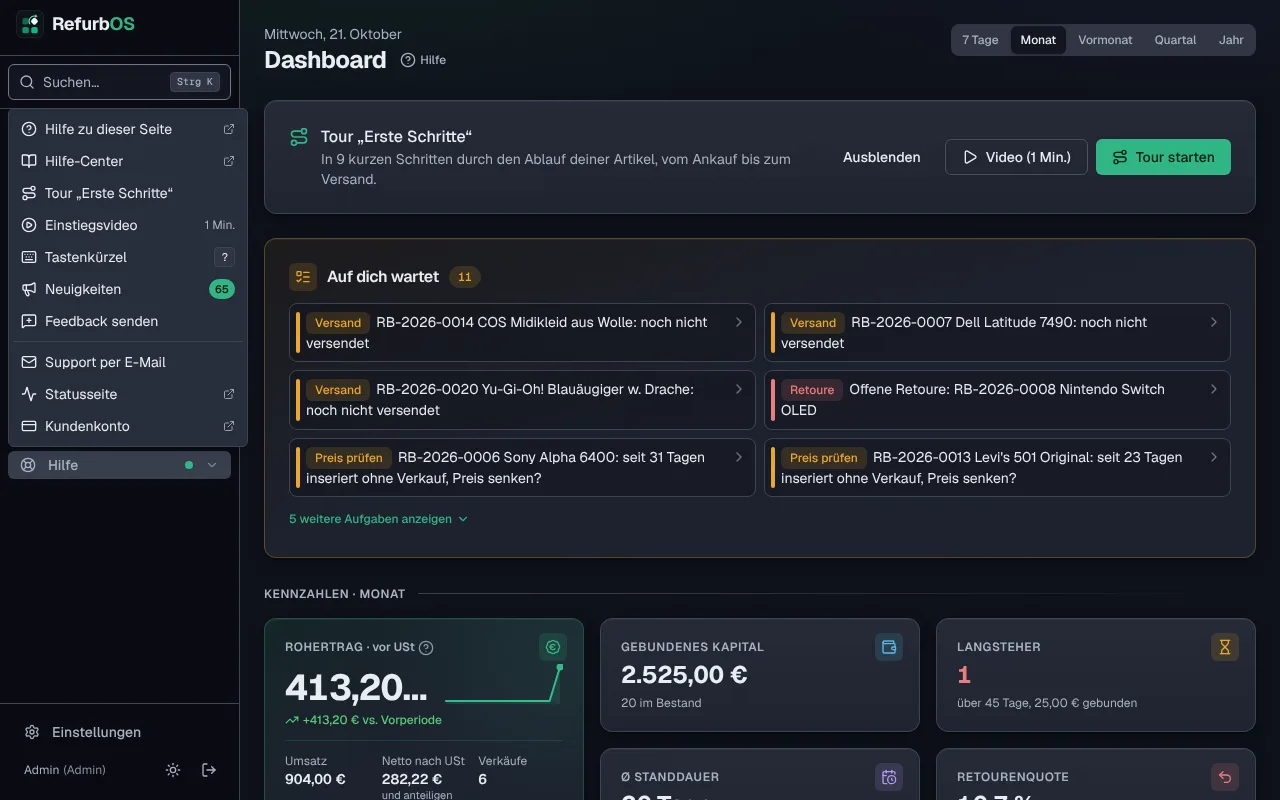
- Menü Hilfe: Unten in der Seitenleiste (am Handy im Menü) findest du Hilfe zu dieser Seite, das Hilfe-Center, die Tour, das Einstiegsvideo, die Tastenkürzel, die Neuigkeiten und Feedback senden.
Einstiegsvideo
Ein Video von gut einer Minute zeigt Klick für Klick, wo du was findest: Einrichtung, erster Artikel, Ankauf, Prüfen in der Werkstatt, Inserate, Belege, Startseite, Auswertungen, Schnellsuche, das Menü Hilfe und die App am Handy. Du findest es oben auf der Seite Einrichtung, auf der Tour-Karte der Startseite und jederzeit im Menü Hilfe unter Einstiegsvideo.
Tour „Erste Schritte“
Die Tour führt einmal durch den ganzen Ablauf: Ankauf, Artikel anlegen, Prüfen mit Checkliste, Inserieren, Verkauf buchen, Beleg und Rechnung, Versand. Eine kleine Karte unten rechts (am Handy über der Navigation) sagt in zwei Sätzen, was auf der Seite zu tun ist, und hebt die Stelle mit einem Rahmen hervor.
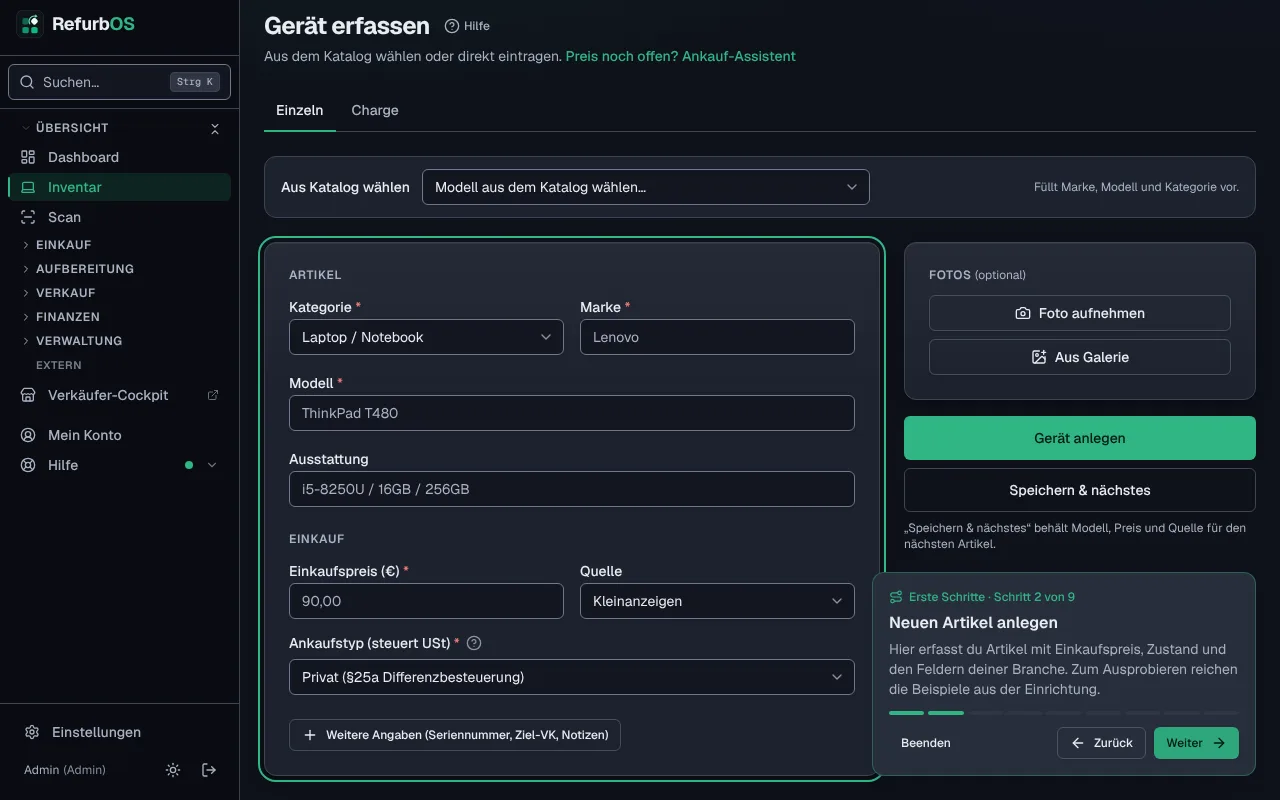
- Weiter öffnet die nächste Seite, Zurück die vorige, Beenden schließt die Tour.
- Schritte, die dein Tarif oder deine Branche nicht hat, lässt sie aus.
- Die Schritte in der Artikelakte zeigt die Tour am Beispielartikel aus der Einrichtung, ohne ihn am neuesten Artikel.
- Starten kannst du sie über die Karte auf der Startseite (bis du sie einmal beendet hast), auf der Seite Einrichtung oder jederzeit im Menü Hilfe.
- Der Stand bleibt in deinem Browser gespeichert, jeder Benutzer hat seinen eigenen.
Noch Fragen? Schreib an support@refurbos.app und nenne die Adresse deiner Instanz.