 Refurb
Hilfe-Center
Artikel erfassen und aufbereiten
Neuer Artikel, Fotos, Zustand, Merkmale, Checklisten und der Weg bis „Bereit“.
Jeder Artikel durchläuft dieselben Phasen: Werkstatt → Bereit → Am Markt → Verkauft → Abgewickelt. Diese Seite zeigt den Weg bis „Bereit“: erfassen, prüfen, fotografieren.
Das Inventar
Unter Inventar stehen alle Artikel. Die Reiter oben filtern nach Phase (Aktiver Bestand, Aufbereitung, Bereit, Am Markt, Verkauft, Alle), daneben suchst du nach Nummer, Seriennummer oder Bezeichnung und filterst nach Status und Kategorie. Passt die Suche genau auf eine Nummer oder Seriennummer, steht dieser Artikel ganz oben. Rechts schaltest du zwischen Tabelle und Kanban-Ansicht um.
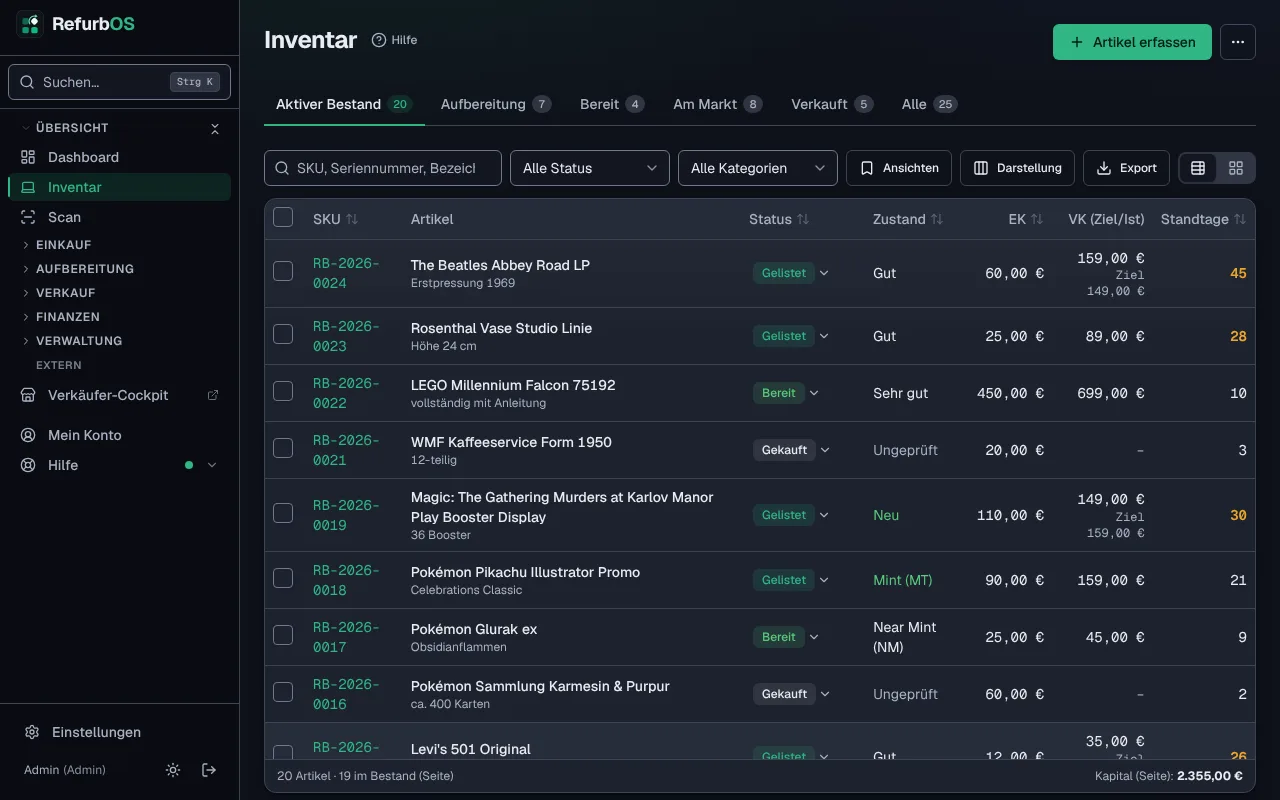
Tipp: Den Status änderst du direkt in der Liste. Markierst du mehrere Zeilen, geht es für alle auf einmal.
Neuer Artikel
Formular öffnen
Unter Inventar klickst du Artikel erfassen (oder du nutzt den Ankauf, der den Höchst-EK gleich mitrechnet).
Grunddaten eintragen
Kategorie, Marke, Bezeichnung, Ausstattung oder Variante und Zustand. Aus der Modellliste wählen füllt Marke, Modell und Kategorie vor. Oben stehen deine Zielmodelle aus Preise & Ziele (jede Branche, dort legst du neue an), darunter bei Elektronik eine feste Liste gängiger Modelle aus den Startdaten. Die Felder heißen je Branche passend: Bei Mode fragt RefurbOS nach Größe, bei Sammelkarten nach Spiel, Set und Kartennummer, bei Allgemein nach Hersteller und Variante. Auch der Zustand folgt der Skala der Kategorie.
Einkauf eintragen
Einkaufspreis, Quelle und Ankaufstyp. Als Kleinunternehmer nach § 19 entfällt der Ankaufstyp.
Speichern
Gerät anlegen öffnet danach die Akte. Speichern & nächstes behält Modell, Preis und Quelle für den nächsten Artikel, praktisch bei mehreren gleichen Stücken.
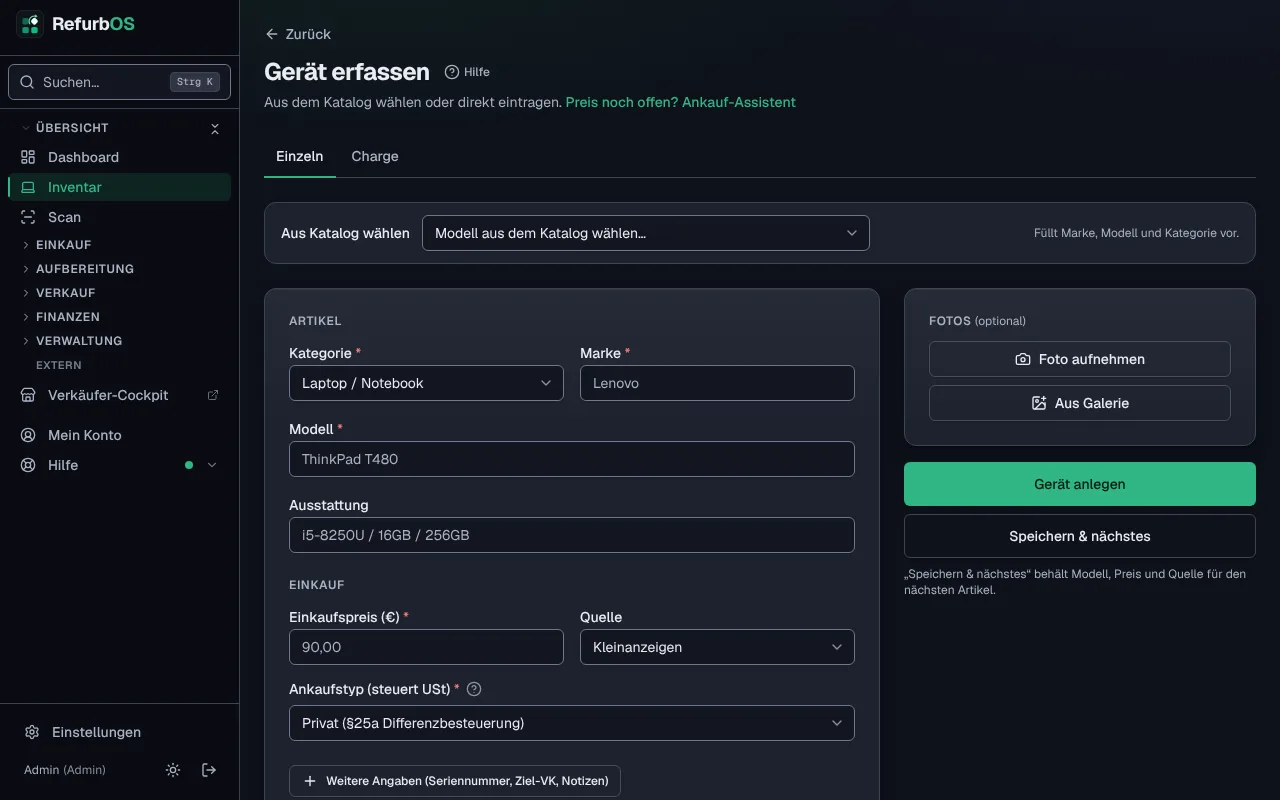
Jeder Artikel bekommt eine fortlaufende Nummer (RB-2026-0001), die auch als SKU auf den
Verkaufskanälen dient.
Tipp: Am Handy geht es am schnellsten mit der Kamera zuerst: Foto aufnehmen, die KI liest bei Elektronik das Typenschild aus (ab Pro oder mit eigenem Schlüssel).
Viele Artikel auf einmal übernimmst du per CSV-Import (Inventar, ⋯, Importieren). Die Spalten dürfen so heißen wie die Felder deiner Branche (Größe, Spiel, Kartenname, Material …), Zustände und Statusnamen erkennt RefurbOS auch im Klartext („Near Mint“, „In Prüfung“). Wie du deinen ganzen Bestand samt Verkäufen, Kontakten und Teilen übernimmst, steht unter Umzug zu RefurbOS.
Die Artikelakte
Jeder Artikel hat eine Akte. So ist sie aufgebaut:
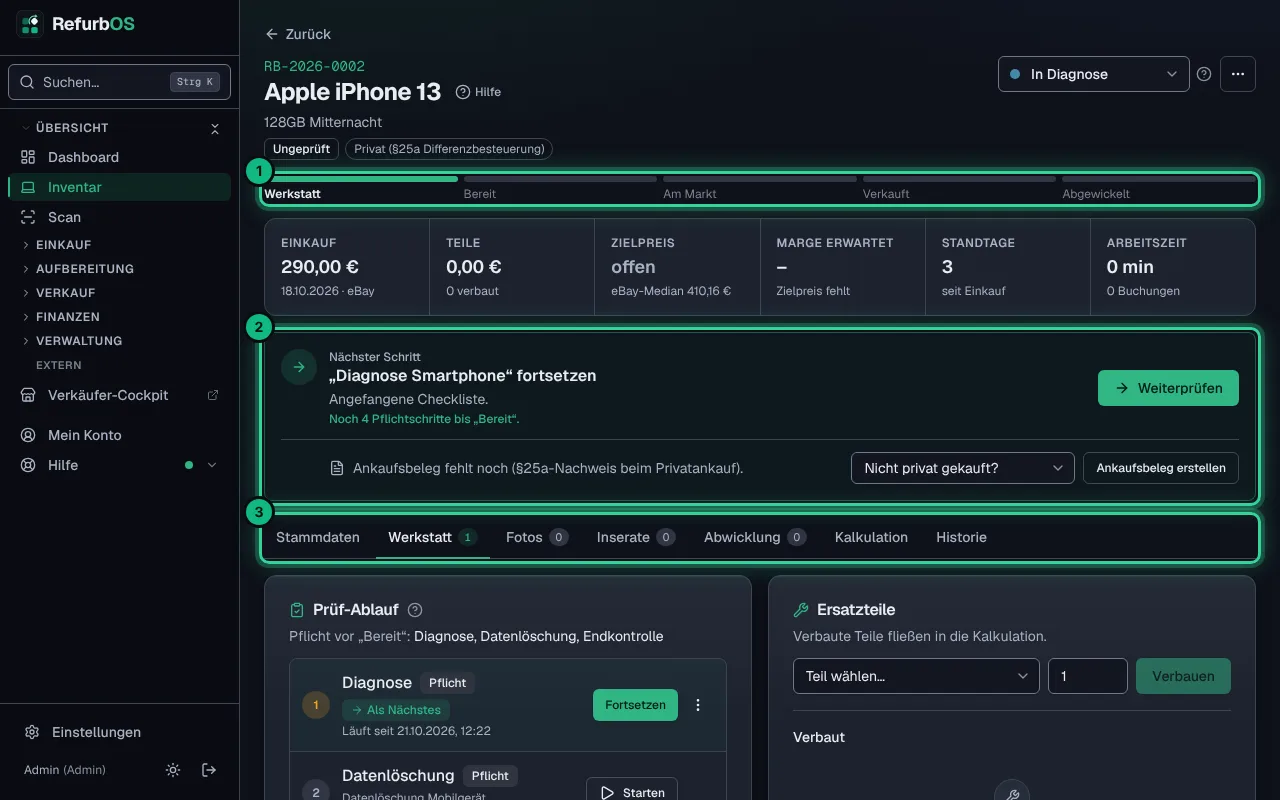
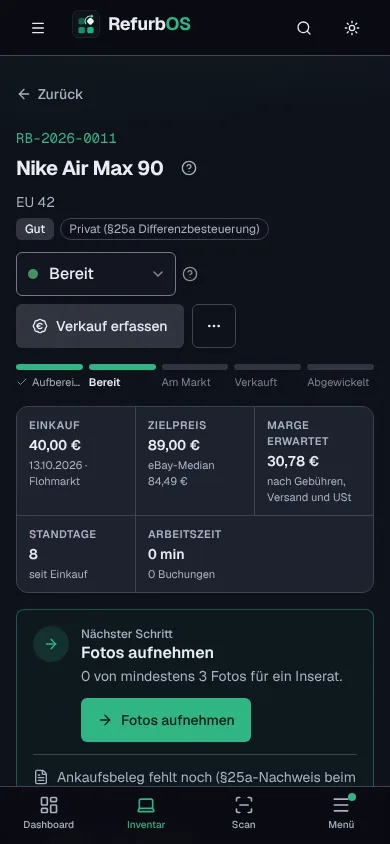
- Phase ①: Eine schmale Leiste zeigt, wo der Artikel steht (Werkstatt, Bereit, Am Markt, Verkauft, Abgewickelt). Darunter stehen Einkauf, Teile, Zielpreis, erwartete Marge, Standtage und Arbeitszeit.
- Nächster Schritt ②: Die Karte sagt immer, was als Nächstes zu tun ist, zum Beispiel die nächste Checkliste, der Zustand oder das Inserieren, mit dem passenden Knopf. Den Zielpreis setzt du direkt in dieser Karte. Ankaufsbeleg und Löschprotokoll stehen dort als Hinweis darunter; die Belegdialoge führen danach zurück in die Akte.
- Reiter ③ in der Reihenfolge des Ablaufs: Stammdaten, Werkstatt, Fotos, Inserate, Abwicklung, dann Kalkulation und Historie. Am Handy wischst du durch die Reiter.
| Branche | Reiter Werkstatt heißt | Status statt „In Diagnose“ |
|---|---|---|
| Elektronik | Werkstatt | In Diagnose |
| Mode | Aufbereitung | In Prüfung |
| Sammelkarten | Prüfung | In Prüfung, Beim Grading |
| Allgemein | Aufbereitung | In Prüfung |
Checklisten
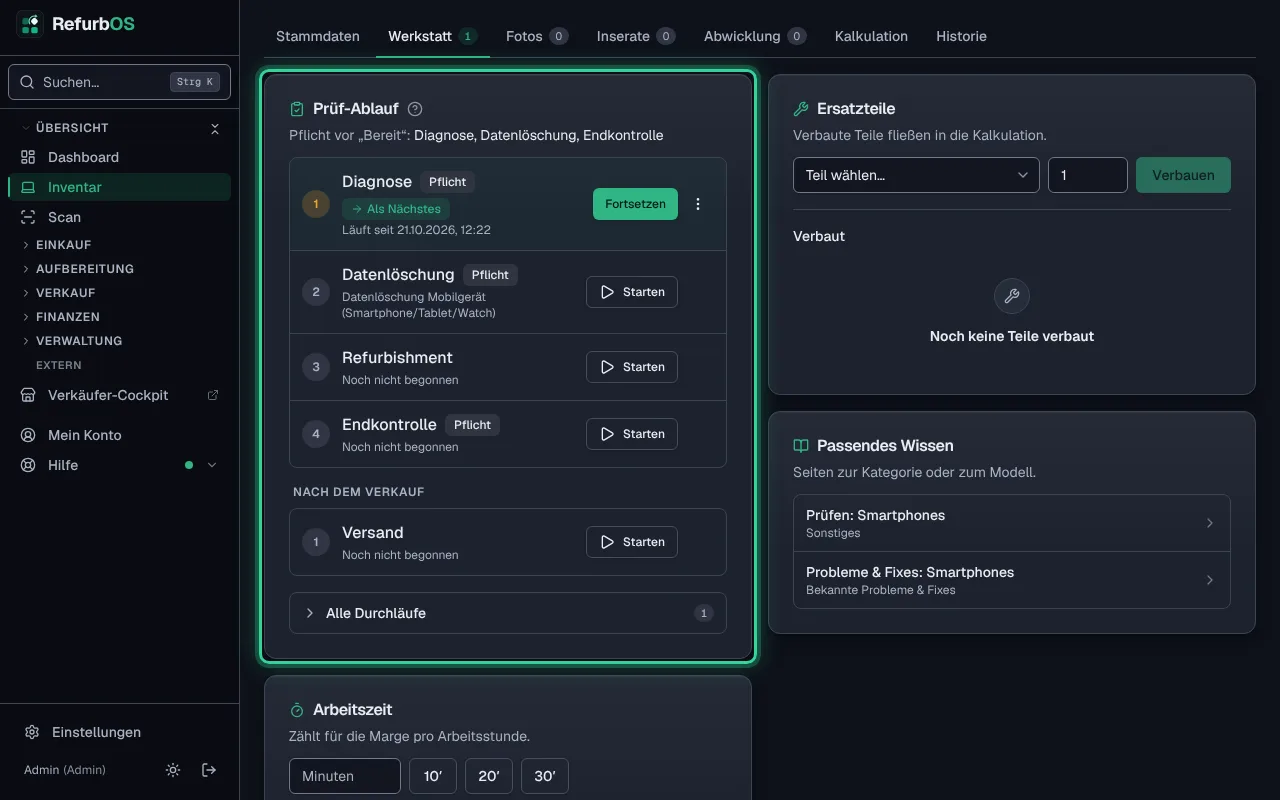
Im Reiter Werkstatt (bzw. Aufbereitung oder Prüfung) steht der Prüf-Ablauf deiner Branche: alle Checklisten in der richtigen Reihenfolge, Pflicht-Checklisten mit dem Zeichen Pflicht. Rechts buchst du verbaute Ersatzteile (bei Mode verwendetes Material) und Arbeitszeit, darunter steht passendes Wissen: Seiten zum Modell zuerst, bei vielen Seiten die übrigen hinter Alle anzeigen.
Checkliste starten
Klick bei der nächsten Checkliste auf Starten (eine angefangene setzt du mit Fortsetzen fort, statt eine zweite zu starten).
Punkte beantworten
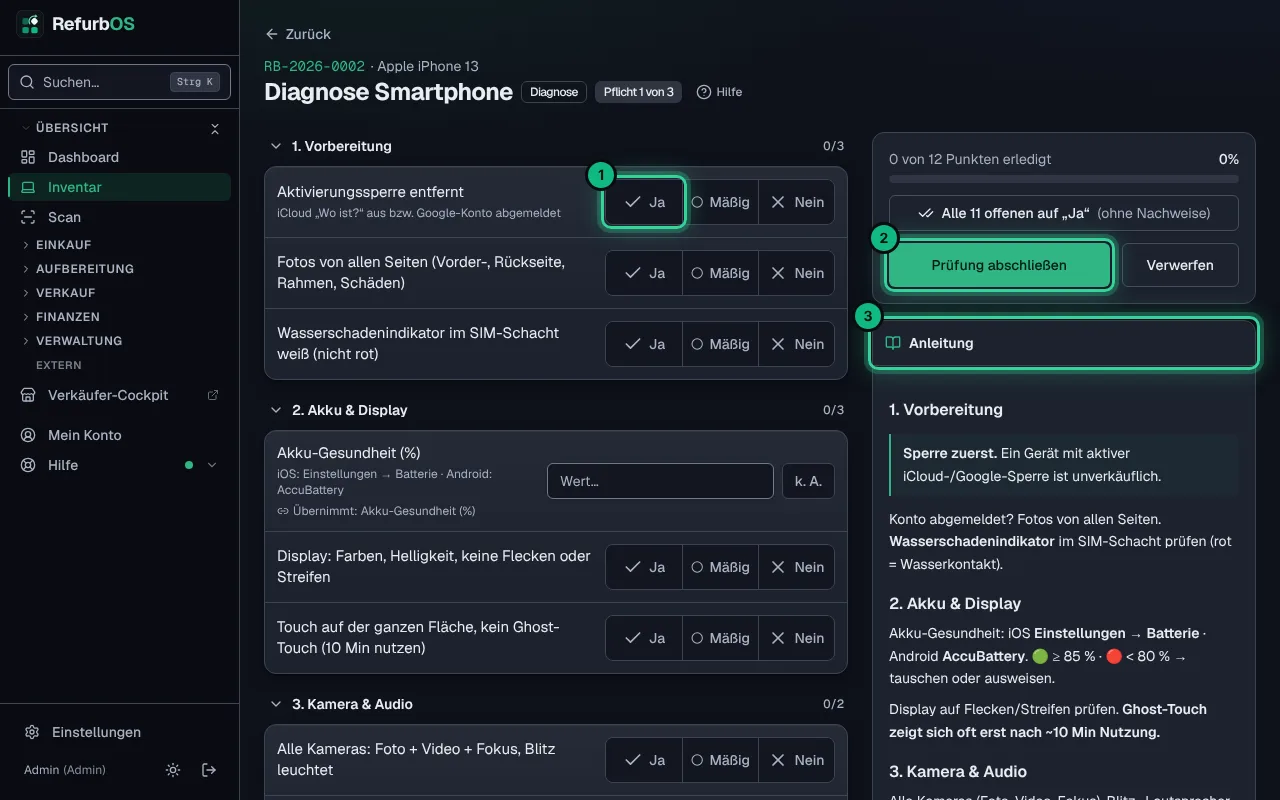
Je Punkt Ja, Mäßig oder Nein ①, bei Zahlen- und Textpunkten den Wert. Bei Mäßig oder Nein kannst du eine Notiz anhängen, sie erscheint in der Werkstatt unter „Auffälligkeiten“. Rechts steht die Anleitung ③ zum Abschnitt.
Abschließen
Prüfung abschließen ② speichert den Lauf. Sind alle Pflicht-Checklisten durch und ein Zustand gewählt, darf der Artikel auf Bereit.
Ein Artikel darf erst auf Bereit, wenn die Pflicht-Checklisten der Branche abgeschlossen sind und ein Zustand festgelegt ist (nicht „Ungeprüft“). Fehlt nur der Zustand, wählst du ihn direkt in der Karte „Nächster Schritt“. Du kannst das mit Begründung übersteuern; das steht dann im Verlauf. Fehlt bei Elektronik mit Datenträger die Datenlöschung, übersteuert nur ein Administrator. Abgeschlossene Checklisten löschen nur Administratoren mit Begründung.
Gut zu wissen: Passen mehrere Vorlagen, startet die Standardvorlage direkt, die anderen stehen im ⋯-Menü. Manche Punkte füllen ein Feld: Ihre Antwort landet in der Akte, etwa der Zustand, die Maße oder das Versandgewicht, und beim nächsten Lauf sind sie vorbelegt. Punkte mit „muss bestanden sein“ brauchen ein „Ja“, sonst lässt sich der Lauf nicht abschließen.
Fertige Vorlagen für alle Branchen holst du aus der Bibliothek, eigene passt du unter Checklisten an, siehe Checklisten anpassen.
Fotos
Fotos lädst du im Reiter Fotos der Akte hoch (Kamera oder Aus Galerie), sortierst sie per Ziehen und bearbeitest sie (Zuschnitt, Drehung, Freisteller auf weißem Grund, kostenlos im Browser). Die Reihenfolge gilt für alle Kanäle.
| Branche | Fotos vor dem Inserieren |
|---|---|
| Elektronik, Mode, Allgemein | mindestens 3 |
| Sammelkarten | mindestens 2 |
Am Handy öffnet Kamera eine Fotostrecke: Die Kamera bleibt offen, jedes Foto lädt sofort im Hintergrund hoch, und Fertig schließt, sobald alle oben sind. Startet die Kamera im Browser nicht, nimmt der nächste Tipp die normale Kamera des Handys.
Diktieren
In Notizfeldern (Akte, Schnellerfassung, Checklisten-Lauf, Kontakte, Retouren) zeigt das Handy ein Mikrofon. Antippen, sprechen, nochmal antippen. Satzzeichen sagst du dazu: „Punkt“, „Komma“, „Fragezeichen“, „neue Zeile“. Das geht in Chrome und Safari; die Spracherkennung läuft beim Anbieter des Browsers (Google oder Apple).
Noch Fragen? Schreib an support@refurbos.app und nenne die Adresse deiner Instanz.